Warning: Missing argument 3 for indiceitem(), called in /home/u557583173/domains/pandora.tech/public_html/oncotherapytech/manual/administrador/indice.php on line 47 and defined in
/home/u557583173/domains/pandora.tech/public_html/oncotherapytech/manual/administrador/index.php on line
20
2
Acceso al Sistema
-
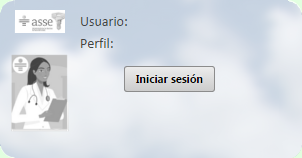
LOGIN: lo único que se necesita para usar el sistema OncoTherapy
es un usuario y una contraseña.
-
Una vez que un Administrador de la aplicación informó un Usuario y Contraseña para acceder al sistema, se debe mantener en secreto esa contraseña.
-
OncoTherapy lleva un registro histórico de todos los accesos y tareas realizadas por cada usuario.
-
Es muy importante mantener en reserva la contraseña, porque a partir del momento en que recibe los datos de Login (usuario y contraseña), el operador es responsable de toda actividad realizada con ese usuario.
-
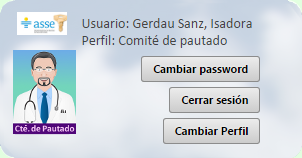
Perfiles: un operador tiene uno o varios Perfiles que lo habilitan para realizar determinadas tareas dentro del Sistema.
- Al iniciar la sesión es necesario indicar con cual perfil se va a trabajar.
- Una vez logueado, el Sistema mantiene siempre los datos del Usuario a la vista.
- Por seguridad, después de unos minutos de inactividad se cierra la sesión iniciada con el login.
4
Luego de pedir el filtrado presionando el botón que tiene la lupa, se obtiene el resultado paginado con la información solicitada.
Para limpiar un campo de Filtrado, cliquear el botón que tiene una goma de borrar roja y blanca.
Las planillas que tienen este botón de Limpiado de Filtro
son las que trabajan con MultiFiltrado (cuando el filtrado toma en cuenta los filtros de todas las columnas).
En el caso de columnas de Fechas aparece un tercer botón, el Buscar Verde que permite filtrar por rangos Desde/Hasta.
Ver Todos los Datos de un Ítem
Para VER todos los datos de un Ítem cliquear el botón que tiene un ojo. Si no aparece ese ícono a la derecha, cliquear directamente sobre el Ítem de la Planilla.
Para acceder y modificar un ítem, cliquear el botón que tiene un lápiz. Si no aparece este botón en la Planilla, entonces entrar primero al Detalle del Ítem.
Algunas Tablas permiten Eliminar Ítems a los Usuarios habilitados, en esos casos aparece un ícono similar al de la izquierda que permite borrar un ítem.
El botón rojo con la Cruz Negra permite Eliminar un dato y todos los datos ligados a él.
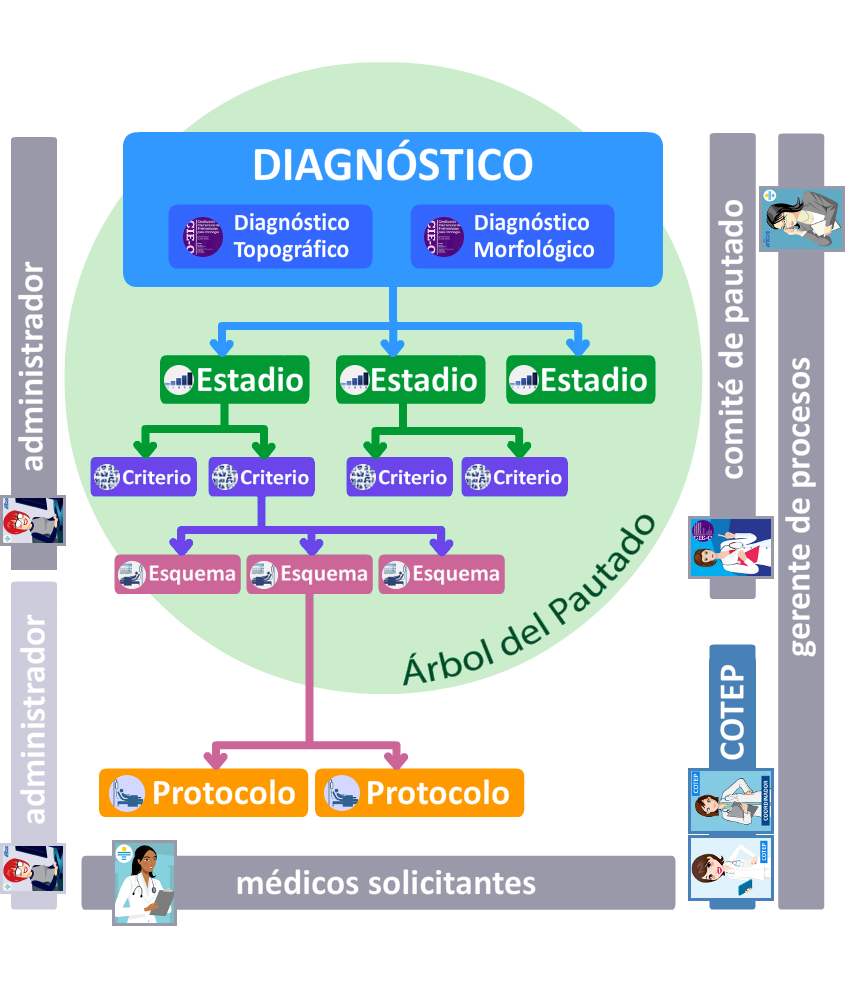
Por ejemplo la eliminación de una rama del Árbol de Pautado, que puede partir del Diagnóstico, del Estadio, o del Criterio eliminando todos los ítems que dependen de ese nodo.
Por motivos de seguridad OncoTherapy solo permite navegar para atrás mediante el uso de sus propios botones Volver.
Paginador de las Planillas
-
La flecha hacia la izquierda lleva a la primera página.
-
La doble flecha hacia la izquierda retrocede una página.
-
Los botones numerados permiten ir directamente a las páginas.
-
El botón numerado con fondo negro indica la página actual.
-
La flecha hacia la derecha lleva a la última página.
-
La doble flecha hacia la derecha avanza una página.
-
El último botón es para seleccionar la cantidad de ítems por página.
5
-
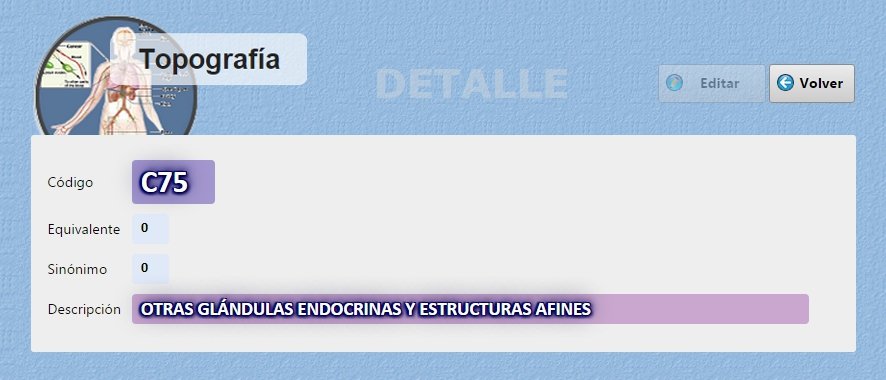
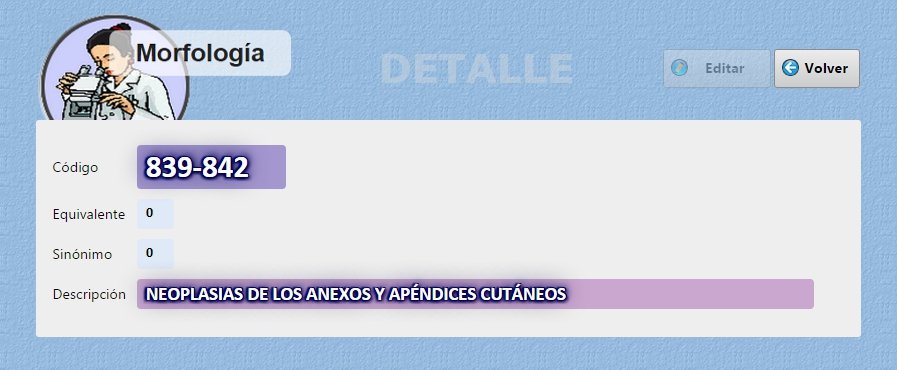
OncoTherapy implementa el Diagnóstico siguiendo la Clasificación Internacional de Enfermedades Oncológicas (CIE-O) de la OMS.
-
En esta clasificación el Diagnóstico está formado por 2 componentes: el Código Morfológico (que identifica el tipo de célula o histología del tumor) y el Código Topográfico (su localización anatómica).
-
Para cada Código existe un Término Preferido y pueden existir Términos Equivalentes. A su vez, tanto el Preferido como los Equivalentes pueden tener Sinónimos.
-
Aunque en la creación de Pautados y otras opciones el operador puede seleccionar un Equivalente o un Sinónimo el Sistema almacena siempre el Preferido.
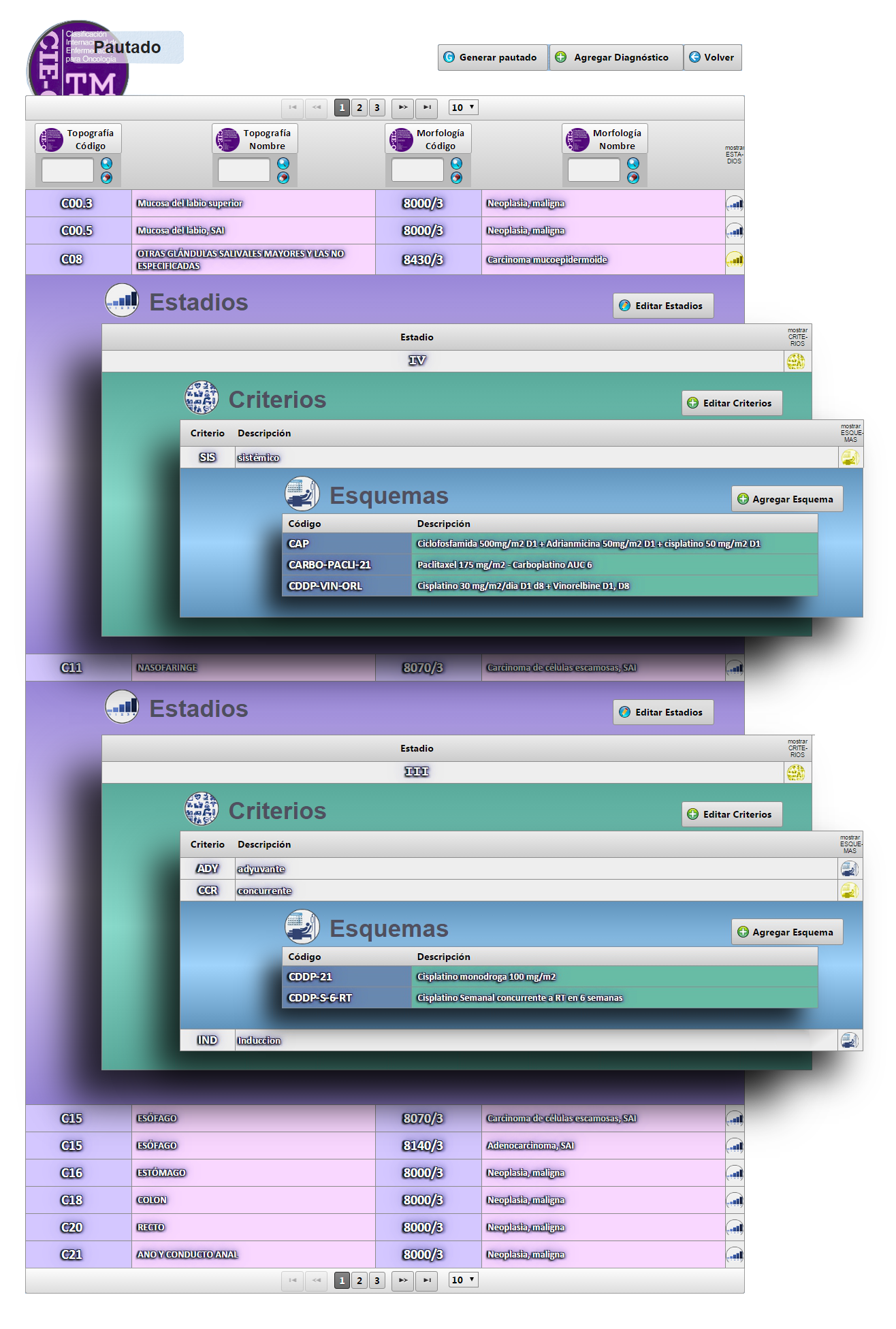
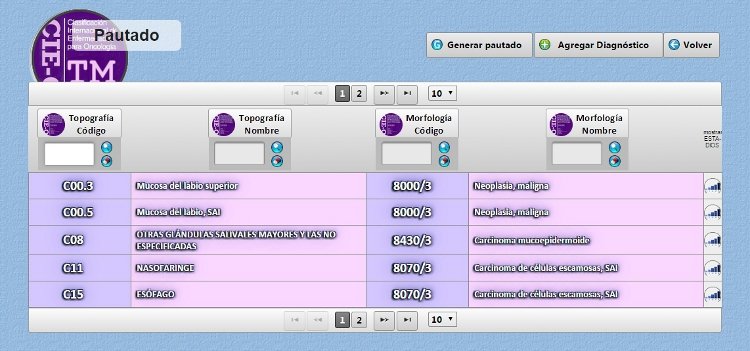
Al entrar en la Opción Crear Pautado aparece esta Planilla, desde aquí se puden agregar Diagnósticos.
Para expandir o cerrar los niveles de la Cascada usar el botón que aparece al final del renglón.
Navegando como se muestra en la siguiente página se pueden gestionar las conexiones a Estadios, Criterios y Esquemas.
6
Entrar a la Opción
Crear Pautado y presionar el botón verde
Agregar Diagnóstico.
-
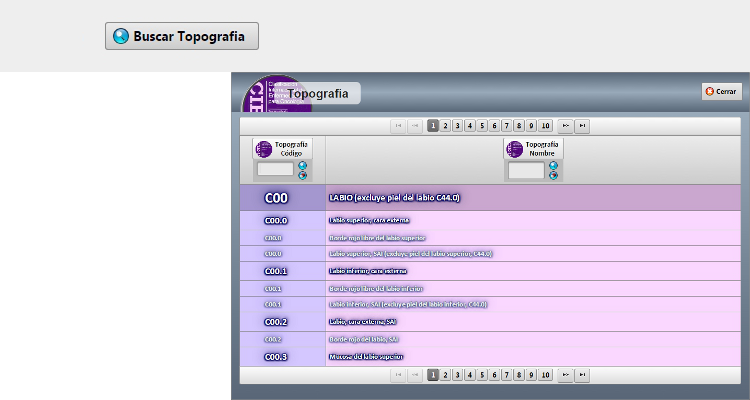
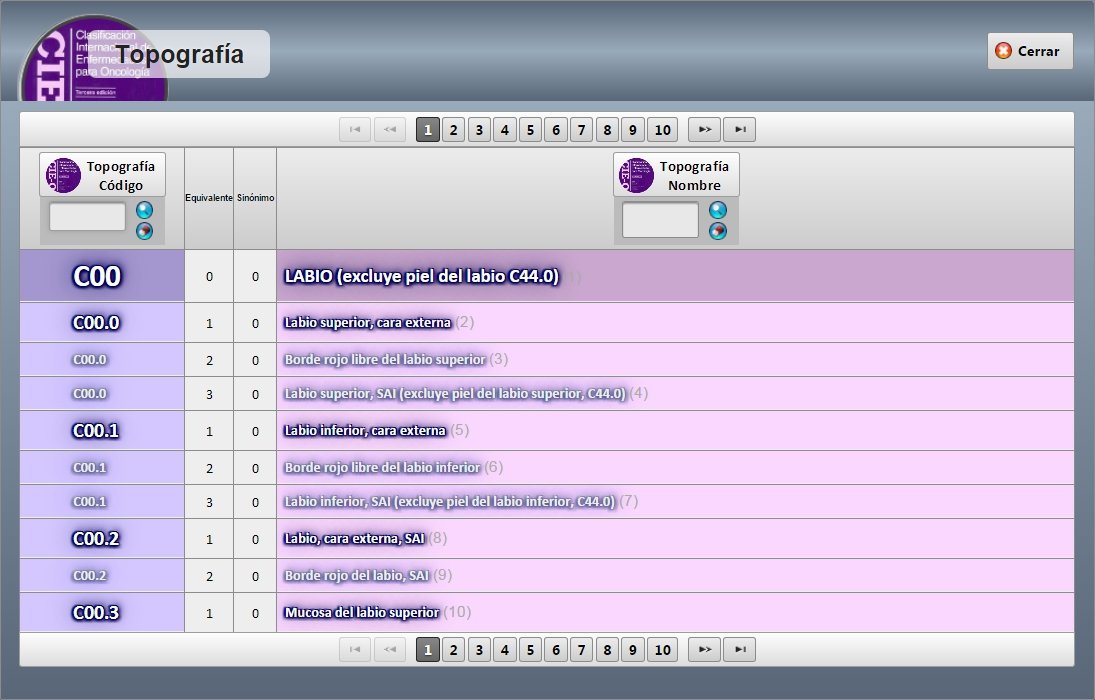
Presionar el botón Buscar Topografía.
-
Buscar el Diagnóstico Topográfico navegando con el Paginador o mediante el uso de Filtros.
-
Una vez encontrado, presionar en el renglón de ese Diagnóstico.
-
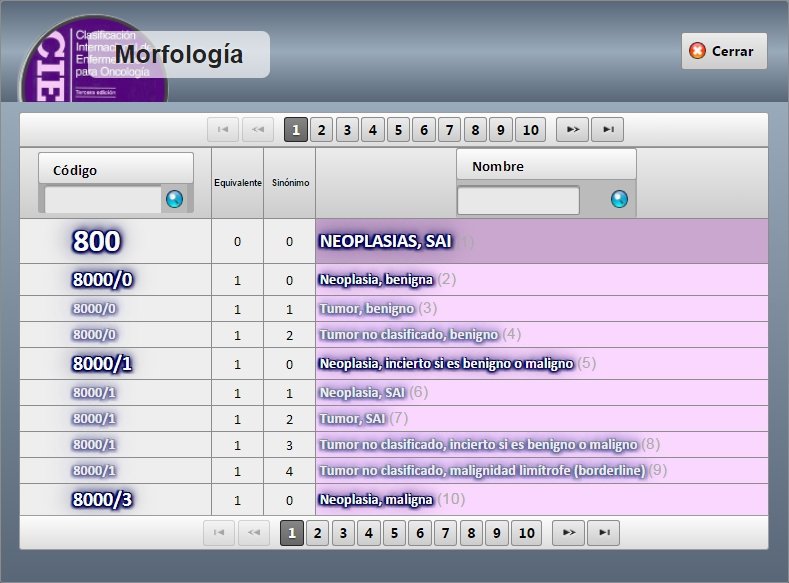
Repetir la operación para el Diagnóstico Morfológico.
-
Con los dos Códigos en pantalla presionar el botón Confirmar .
Entrar en la Opción Crear Pautado y presionar el botón Agregar Diagnóstico
Presionar el botón Buscar Topografía y seleccionar Diagnóstico Topográfico
8
Presionar el botón Buscar Morfología y seleccionar Diagnóstico Morfológico
Confirmar Nuevo Diagnóstico
Categorías Preferidos Equivalentes y Sinónimos
- Las Categorías aparecen siempre destacadas con un font mayor y con fondo oscuro.
-
Los Códigos Preferidos: aparecen siempre en negrita y color negro.
-
Equivalentes: para implementar el CIE-O, en OncoTherapy se numeran correlativamente los Equivalentes de un Código Preferido. El equivalente 1 se reserva para el Preferido.
-
Sinónimos: de la misma forma se numeran correlativamente los Sinónimos del Preferido y de sus Equivalentes.
- Un Código con Sinónimo cero indica que es un Preferido o un Equivalente.
9
Las Categorías aparecen con fondo oscuro.
Los preferidos están en texto negro y los Equivalentes y Sinónimos en texto gris.
Cliqueando o presionando un renglón de la Planilla se accede al Detalle de un ítem.
10
Las Categorías aparecen con fondo oscuro.
Los preferidos están en texto negro y los Equivalentes y Sinónimos en texto gris.
Cliqueando o presionando un renglón de la Planilla se accede al Detalle de un ítem.
11
Conectar Estadios Criterios y Esquemas
al Pautado
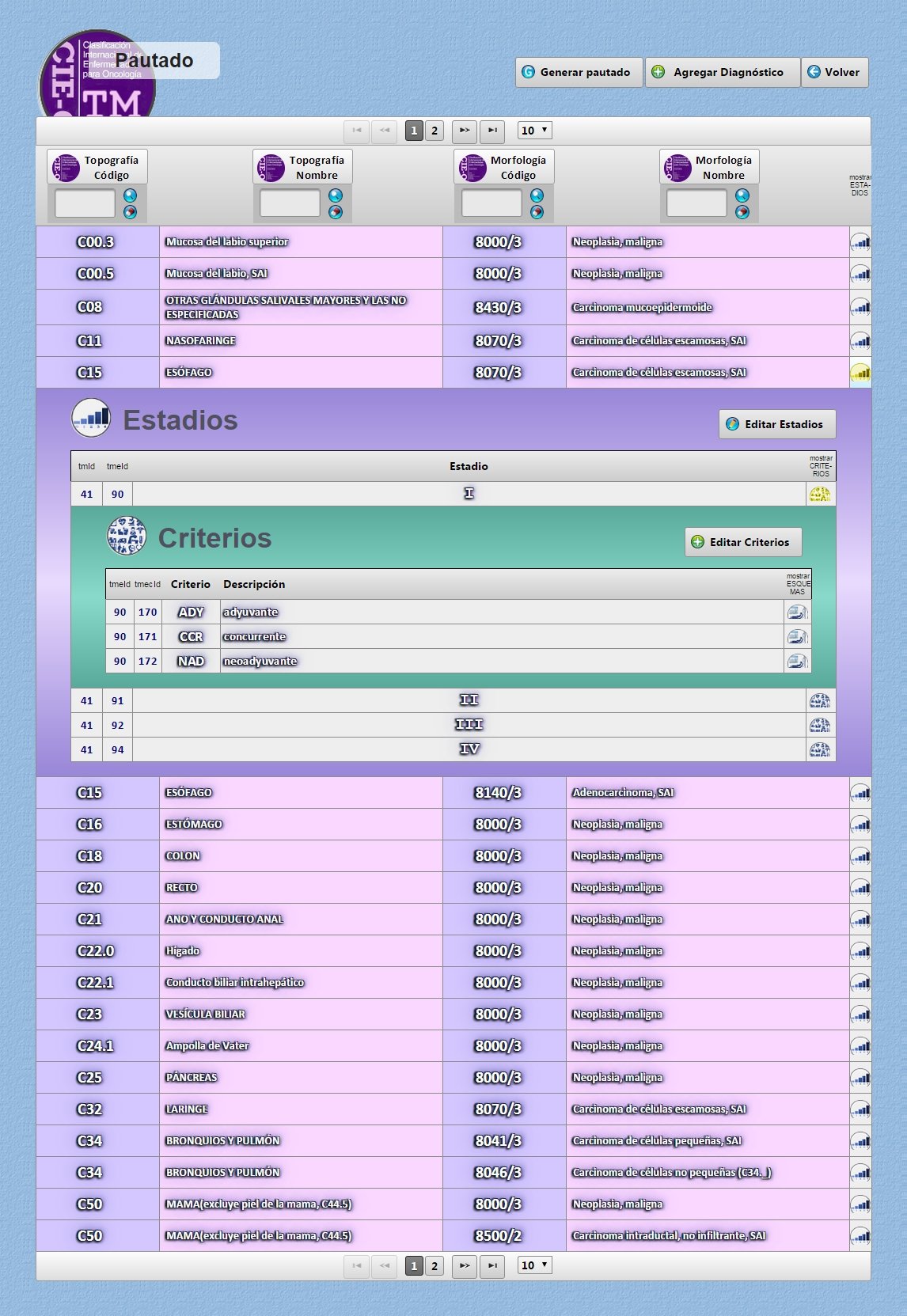
La Planilla de Creación de Pautado tiene en la última columna un botón

que permite navegar en profundidad por los distintos niveles de la Cascada.
El ícono de ese botón es el del Componente (Estadios,Criterios,Esquemas) y se ilumina cuando está expandido.
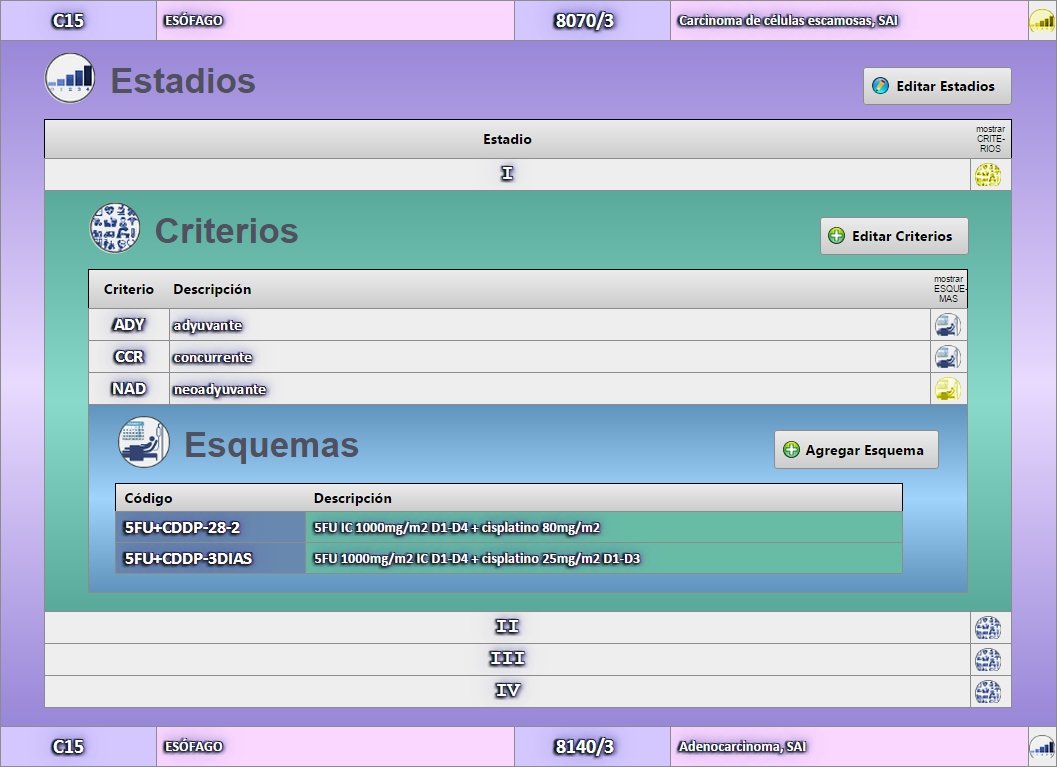
El Segundo Nivel corresponde a los Estadios. En el ejemplo el Pautado C15 - 8070/3 tiene 4 estadios.
Se observa que el ícono de Estadios aparece iluminado debido a la expansión.
En los Estadios aparecen botones de expansión con íconos de Criterio.
13
Presionando el botón Editar Estadios se accede a esta ventana donde se pueden seleccionar los Estadios de este Diagnóstico.
14
El Tercer Nivel corresponde a los Criterios de un Estadio.
15
Edición de los Criterios de un Estadio.
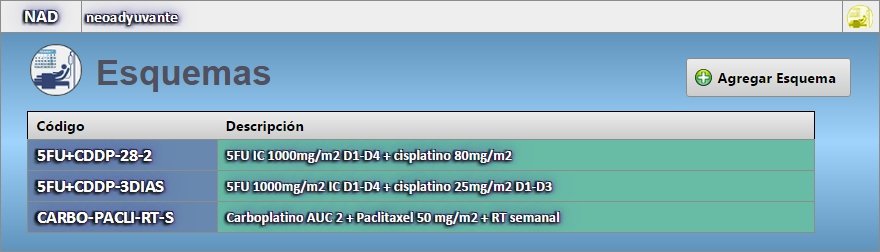
El Cuarto Nivel corresponde a los Esquemas de un Pautado-Estadio-Criterio.
16
Al presionar en el botón Agregar Esquema el Sistema pide al Operador que seleccione un Esquema.
Como en las otras Ventanas de Selección, el Operador cuenta con todas las herramientas de Filtro disponibles para esa tabla.
17
En este caso el Operador seleccionó el Esquema CARBO-PACLI-RT-S,
y ahora puede Confirmar o Cancelar .
Confirmado, el Esquema se agrega a la lista de Esquemas de ese Pautado-Estadio-Criterio.
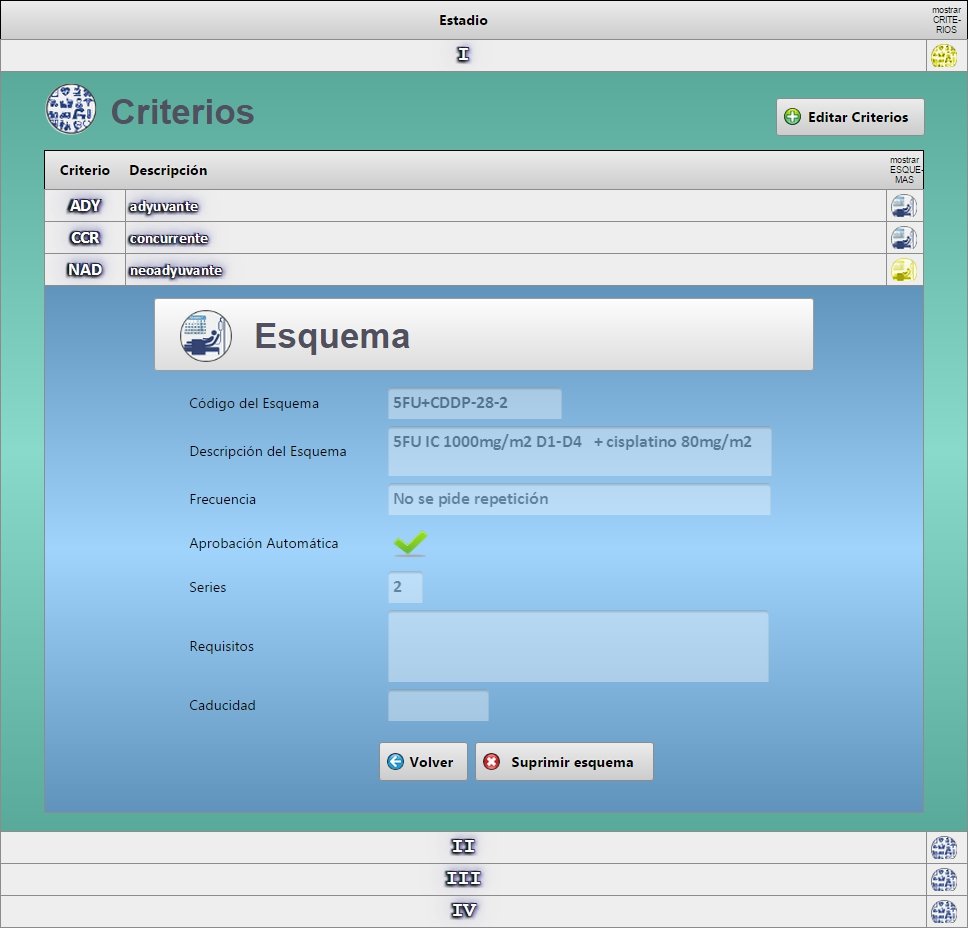
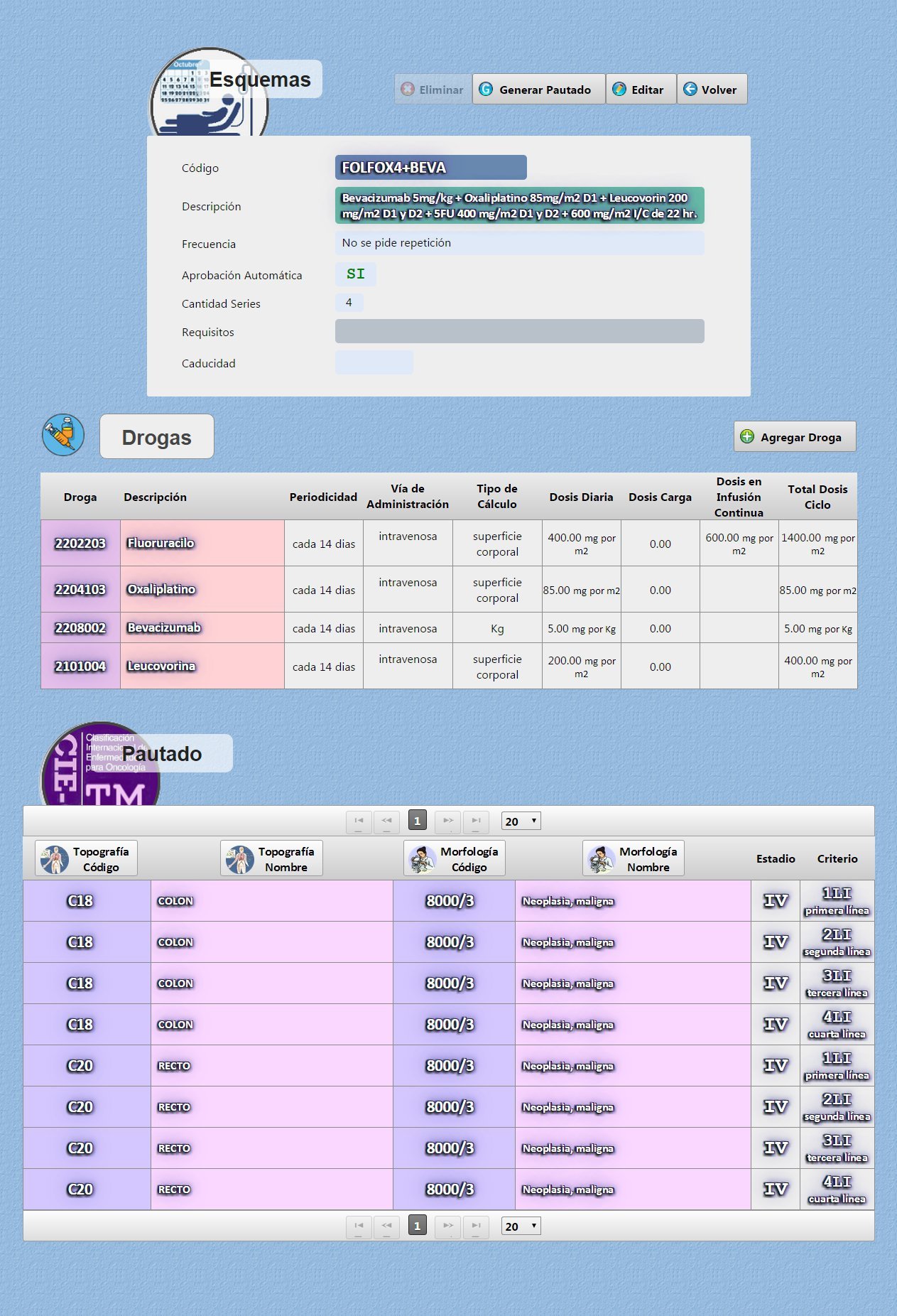
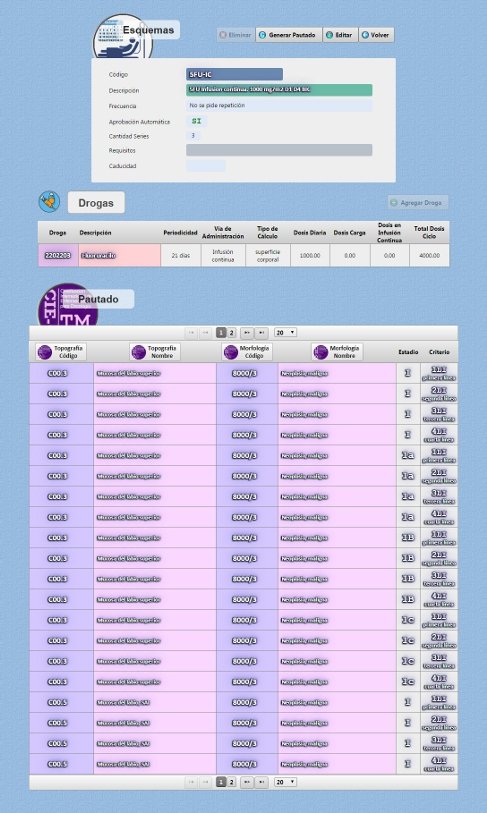
Entrando al Detalle de un Esquema aparece el botón Eliminar .
18
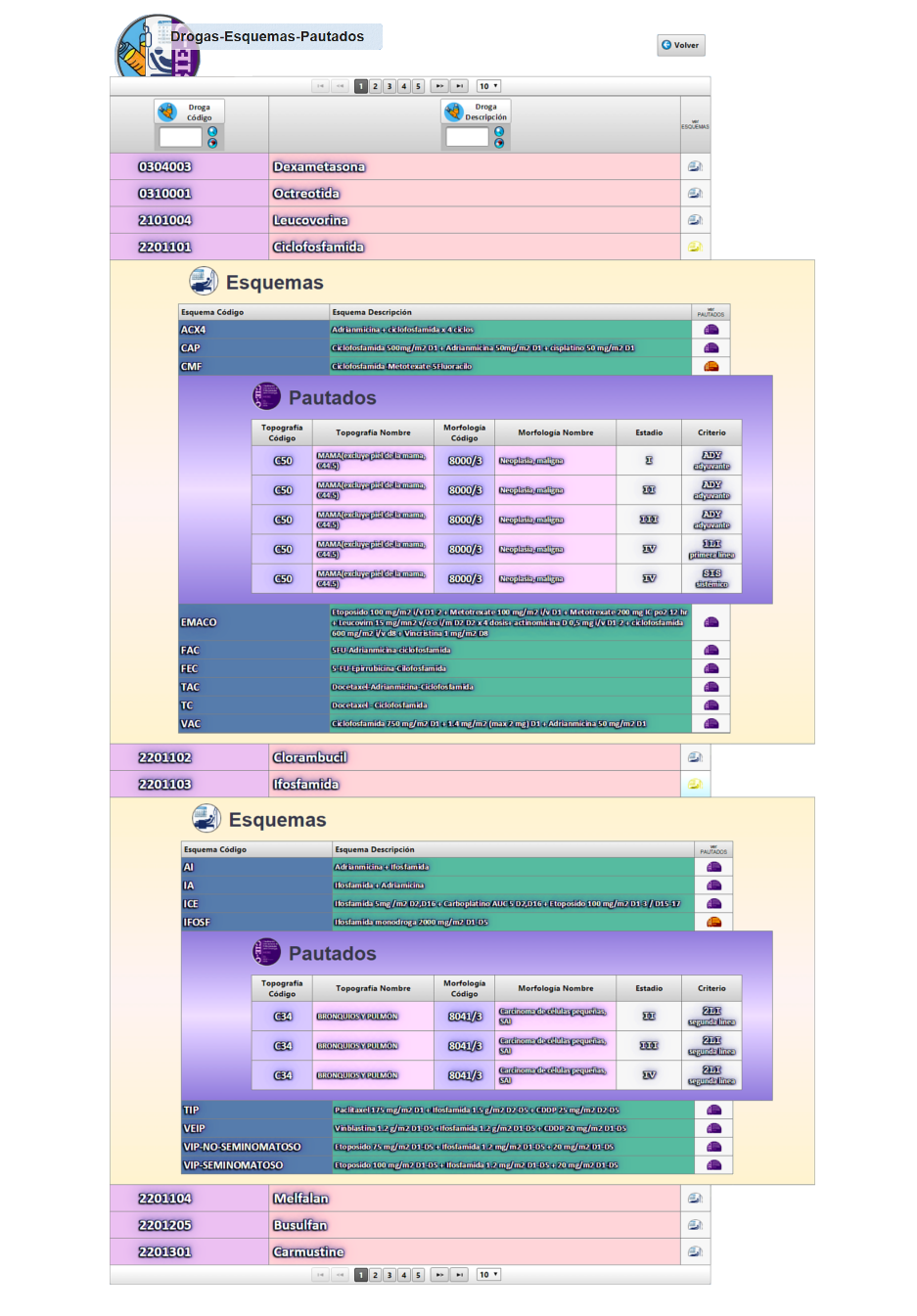
En el Detalle del Esquema aparecen las listas de Drogas y Pautados.
21
Para crear un nuevo Esquema similar a uno anterior ejecutar el procedimiento de Clonación.
-
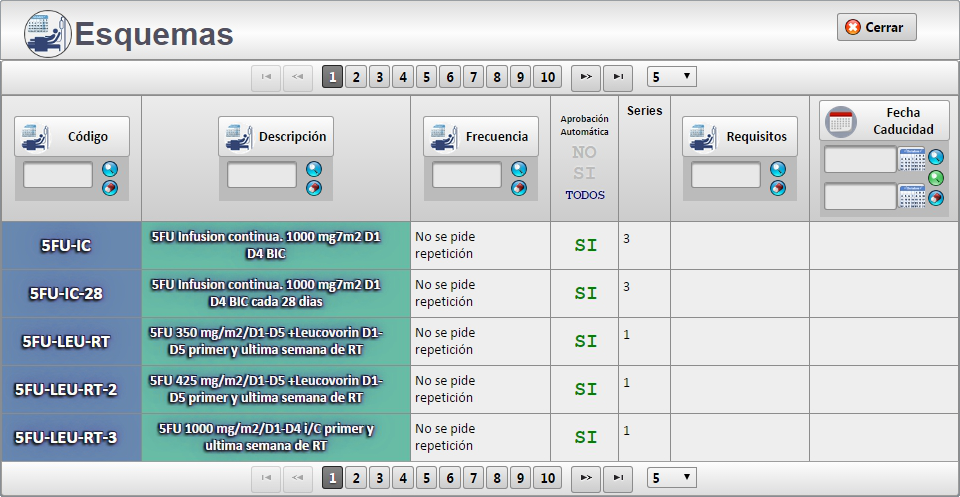
Entrar en la Opción Esquemas con Perfil Administrador.
-
Buscar y entrar en el Esquema que se quiera usar de Modelo.
-
En la ventana de Detalle presionar el botón Editar y luego el de Clonar .
-
El Sistema habilita instantaneamente una ventana para ingresar un Nuevo Código y los datos del nuevo Esquema.
-
Al Confirmar este Nuevo Esquema el Sistema copia también las Drogas del Esquema Modelo.
-
Una vez confirmado, el nuevo Esquema no mantiene ningún vínculo con el que se usó de Modelo.

Se pueden tener distintas versiones de un mismo Esquema, cada protocolo se vincula así con la versión que estaba vigente en el momento de realizar la Solicitud.
Para Modificar un Esquema entonces, se lo debe
Versionar.
Las versiones anteriores se mantienen ocultas, solo la última está disponible para ser usada en nuevos Protocolos.
-
Entrar en la Opción Esquemas con Perfil Administrador.
-
Buscar y entrar en el Esquema que se desee modificar.
-
En la ventana de Detalle presionar el botón Editar y luego el de Nueva Versión .
-
Se habilita instantaneamente una ventana para realizar las modificaciones.
-
Una vez modificado presionar el botón Confirmar y modificar las Drogas que lo componen si fuera necesario.
22
Perfiles Médicos: Nurse, Médico Solicitante, Miembro de la COTEP, Coordinador COTEP, Comité de Pautado
25
En la planilla de la hoja anterior hay un botón Ver para visualizar un ítem.
También hay un botón Editar para uso del Administador.
Para Modificar un Ítem se presiona el botón Editar .
27
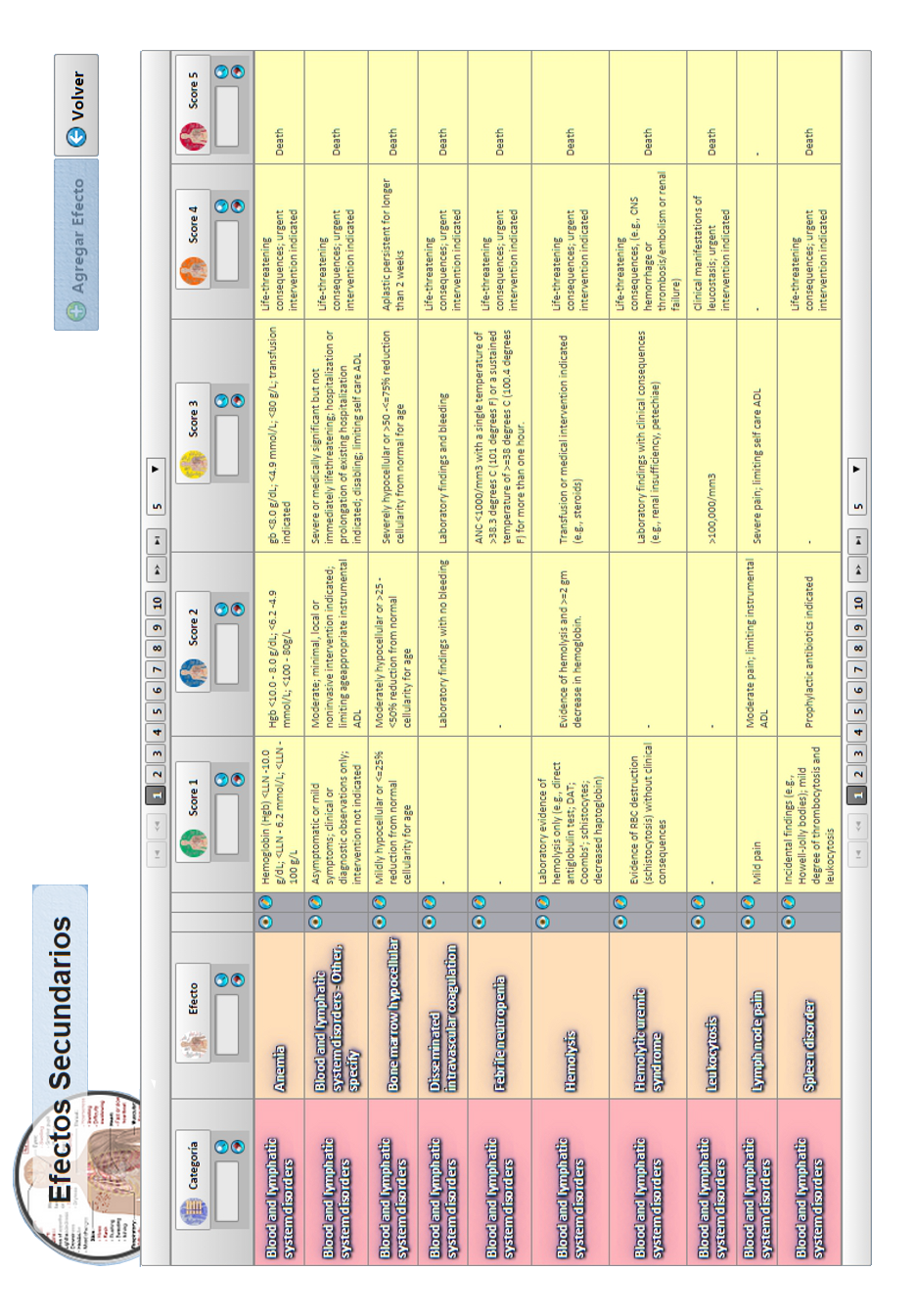
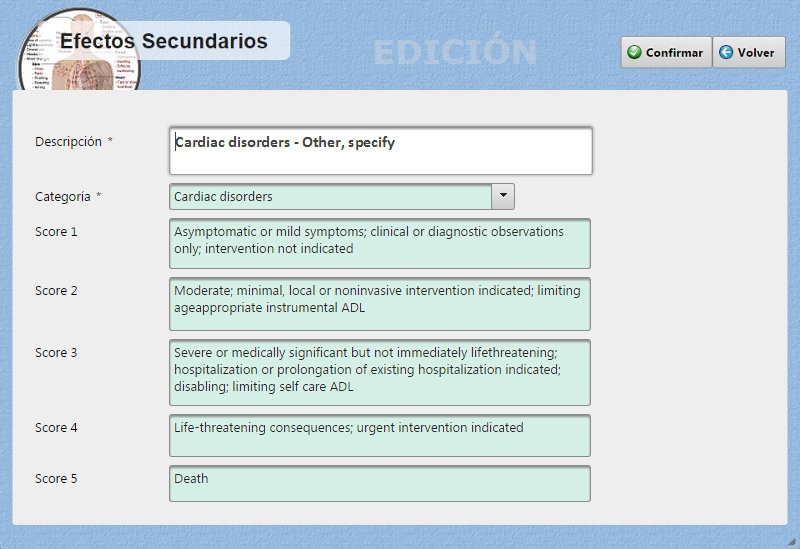
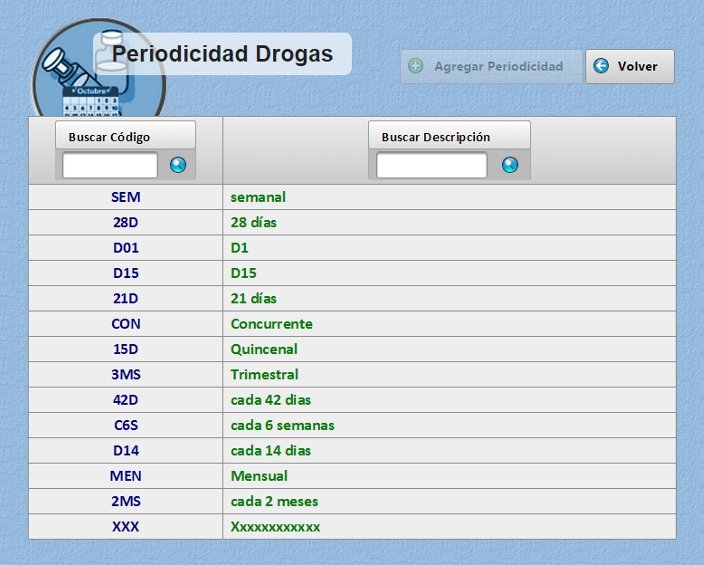
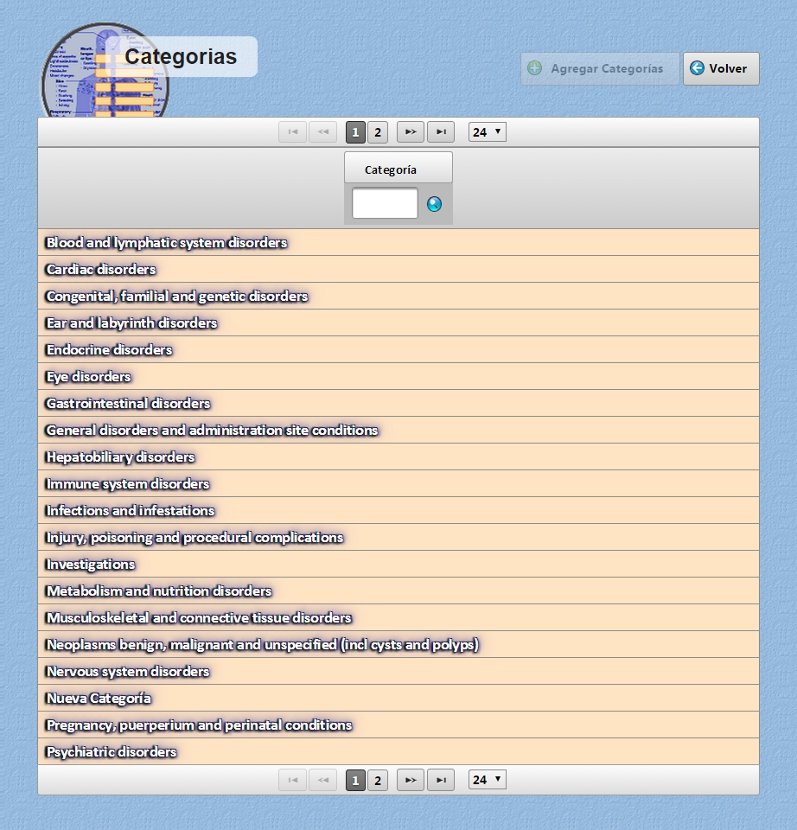
En Periodicidades de Drogas y Categorías de Efectos Secundarios
las opciones Modificar y Agregar están habilitadas solo para el Gerente de Procesos.
28
Generar Pautado a partir de UN Diagnóstico
Esta opción permite crear automaticamente Conexiones de un Diagnóstico existente con Estadios Criterios y Esquemas.
-
Entrar en Area de Mantenimiento y allí en la opción Crear Pautado.
-
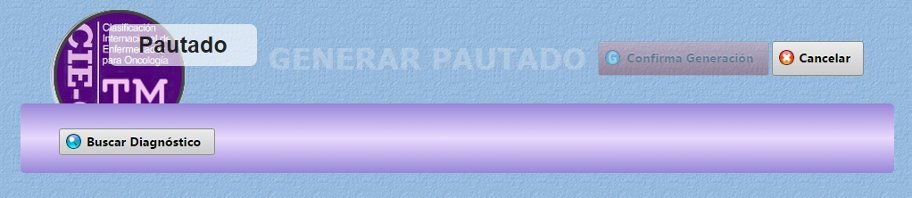
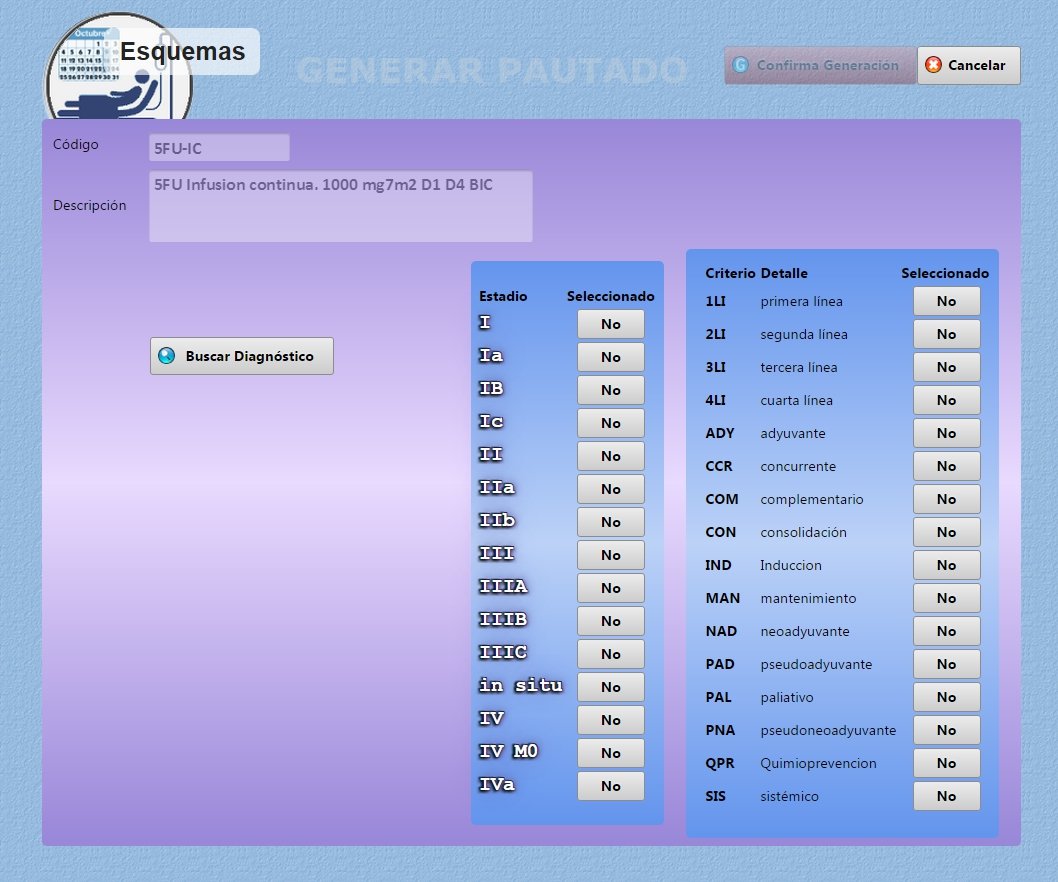
Presionar el botón que tiene un ícono con una G, Generar Pautado .
-
Presionar el botón Buscar Diagnóstico .
-
Seleccionar un Diagnóstico cliqueando directamente en el renglón.
-
Ahora aparece una nueva ventana con el Diagnóstico Topográfico y Morfológico del elegido.
-
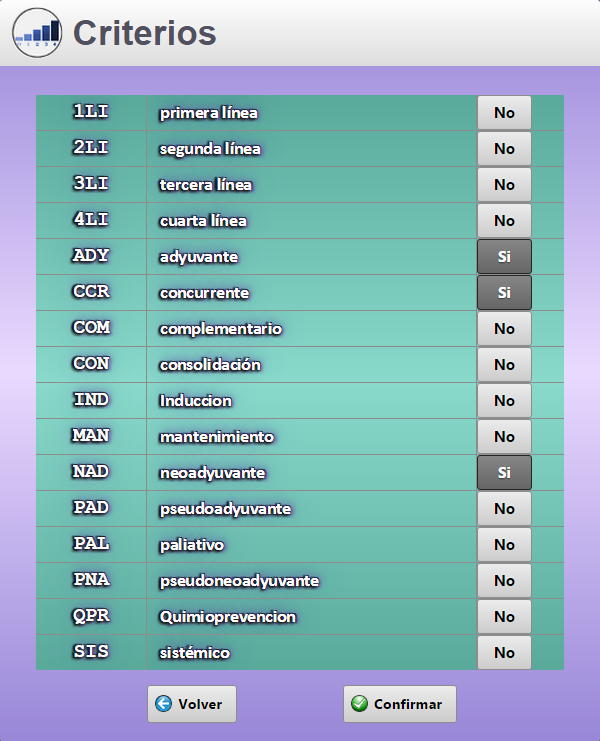
Seleccionar los Estadios que se deseen generar presionando los botones, quedando en
SI los seleccionados.
-
De la misma manera seleccionar los Criterios.
-
Esquemas: presionar el botón Agregar Esquema y Seleccionar un Esquema en la Planilla que aparece.
-
Aparece el botón verde de Confirmar Esquema , lo presionamos y continuamos así agregando Esquemas.
-
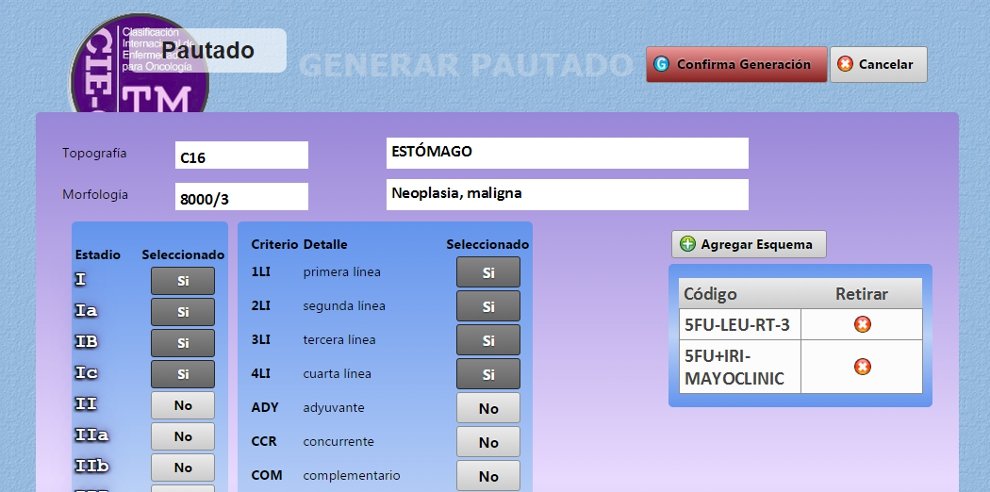
Cada vez que el Sistema detecta que se seleccionaron por lo menos un Estadio, un Criterio y un Esquema se habilita el botón rojo de Confirma Generación .
-
Estadios Criterios y Esquemas puden ser retirados en cualquier momento.
Los primeros pasándolos a NO y los Esquemas con el botón rojo de Retirar .
-
Con todos los Esquemas confirmados presionar el botón Confirma Generación .
-
El Sistema genera entonces las dependencias, Diagnóstico, Estadios, lo cual constituye
una nueva rama del árbol del Pautado.
-
La cantidad total de nuevos pautados es el producto de la Cantidad de Estadios por la Cantidad de Criterios por la Cantidad de Esquemas.
-
Si se hubiera generado por error alguna de las ramas
el Gerente de Procesos está habilitado para borrarla con eliminadores automáticos.
-
Los programas de Eliminación en Cascada solo operan con Pautados que no hayan sido usadas en Protocolos.

Comenzamos: presionar el botón Generar Pautado
29
Cliquear el botón Buscar Diagnóstico
Seleccionar un Diagnóstico cliqueando/presionando en el Renglón
Seleccionar Estadios y Criterios, en este ejemplo hemos seleccionado los primeros 4 Estadios y los primeros 4 Criterios.
30
Ahora cliqueando el botón Agregar Esquema aparece una ventana de selección en la que elegimos un Esquema cliqueando en el renglón.
Aparece el esquema seleccionado en letras verdes a la izquierda, cliqueamos entonces el botón verde Confirmar Esquema .
El generador va formando una pequeña planilla con los esquemas seleccionados.
Si fuera necesario, se continúan agregando esquemas por medio del botón Agregar Esquema .
Último paso: después de verificar las selecciones realizadas cliquear el botón Confirma Generación que en este caso
se ha colocado en rojo (habilitado) como señal de alerta ya que es un proceso que puede generar cientos de ítems.
31
Generar Pautado a partir de UN Esquema
Esta opción permite crear automaticamente Conexiones de un Esquema con Pautados Estadios y Criterios.
-
Entrar en Area de Mantenimiento y allí en la opción Esquemas.
-
Seleccionar un Esquema cliqueando directamente en el renglón.
-
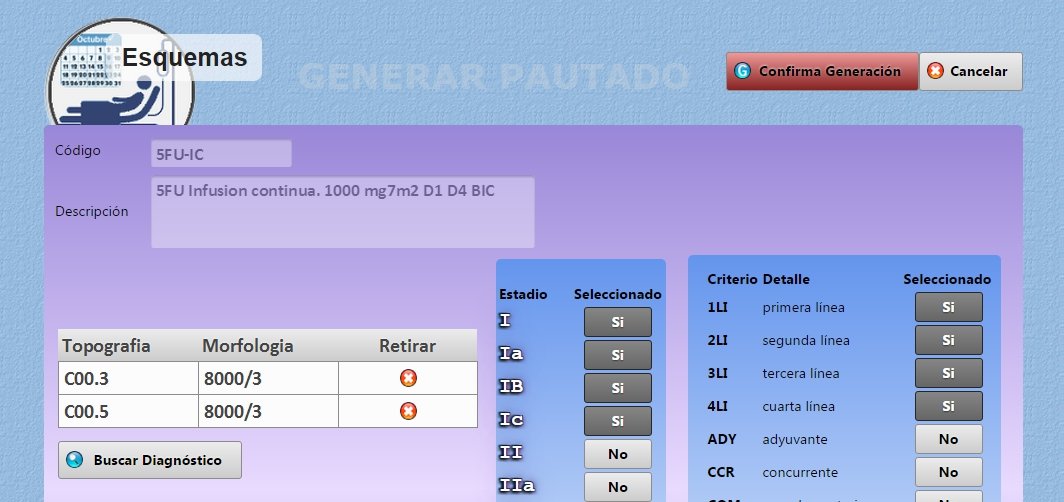
Presionar el botón que tiene un ícono con una G, Generar Pautado .
-
Presionar el botón Buscar Diagnóstico .
-
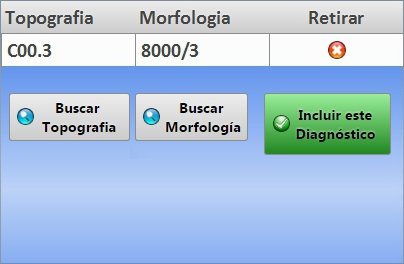
Para seleccionar un Diagnóstico se selecciona primero una Topografía y después una Morfología.
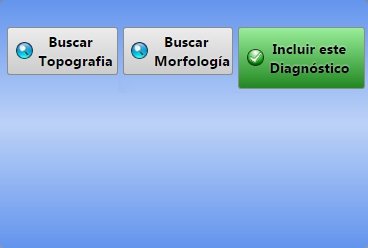
Cliquear entonces en Buscar Topografía.
-
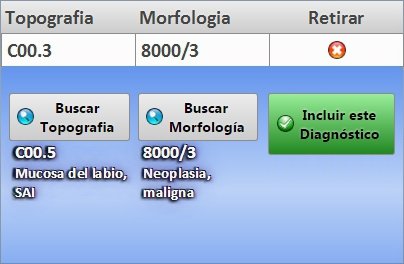
Aparece la ventana de Selección de Topografías,
cliquear directamente el renglón de la topografía.
-
Se vuelve a la pantalla de Generación ya con la Topografía seleccionada,
ahora cliquear en Buscar Morfología.
-
Aparece la ventana de Selección de Morfologías,
cliquear directamente el renglón de la morfología.
-
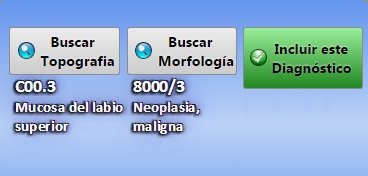
Se vuelve a la pantalla de Generación ya con la Morfología seleccionada,
ahora cliquear en Incluir este Diagnóstico .
-
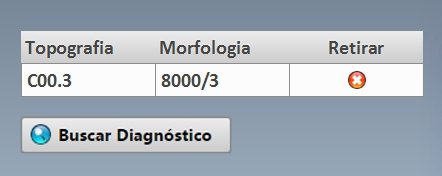
El Generador crea una pequeña Planilla con los Diagnósticos Seleccionados.
En cada Diagnóstico aparece un botón de Retirar .
-
Repetir los pasos anteriores si hubiera mas Diagnósticos para incluir en esta generación.
-
Si quedan renglones de Diagnósticos en blanco o faltando la Topografía o la Morfología no serán tomados en cuenta en la Generación.
-
Seleccionar los Estadios que se deseen generar presionando los botones,
quedando en
SI los seleccionados.
-
De la misma manera seleccionar los Criterios.
-
Cada vez que el Sistema detecta que se seleccionaron por lo menos un Diagnóstico, un Criterio y un Esquema
se habilita el botón rojo de Confirma Generación .
-
Estadios Criterios y Esquemas puden ser retirados en cualquier momento.
Los primeros pasándolos a NO
y los Esquemas con el botón rojo de Retirar .
-
Último paso: cliquear el botón Confirma Generación .
-
El Sistema genera entonces una rama del árbol de Pautados por cada Topografía-Morfología-Estadio-Criterio.
-
La cantidad total de nuevas conexiones es el producto de la cantidad de Pautados por la cantidad de Estadios por la cantidad de Criterios.
-
Si se hubiera generado por error alguna de las ramas
el Gerente de Procesos está habilitado para borrarla con eliminadores automáticos
(siempre que esos Pautados aún no hayan sido usados en Protocolos).
32
Seleccionar un Esquema cliqueando directamente en el renglón.
Presionar el botón que tiene un ícono con una G, Generar Pautado .
33
Presionar el botón Buscar Diagnóstico .
Para seleccionar un Diagnóstico
se selecciona primero una Topografía y después una Morfología.
Cliquear entonces en Buscar Topografía .
Aparece la ventana de Selección de Topografías,
cliquear directamente el renglón de la topografía.
Cada vez que el Sistema detecta que se seleccionaron por lo menos un Diagnóstico, un Criterio y un Esquema
se habilita el botón rojo de Confirma Generación .
Diagnósticos Estadios y Criterios pueden ser retirados en cualquier momento.
Los Diagnósticos con el botón rojo de Retirar
y los Estadios y Criterios pasándolos a NO .
34
Se vuelve a la pantalla de Generación
ya con la Topografía seleccionada,
ahora cliquear en Buscar Morfología.
Aparece la ventana de Selección de Morfologías,
cliquear directamente el renglón de la morfología.
Se vuelve a la pantalla de Generación
ya con la Morfología seleccionada,
ahora cliquear en Incluir este Diagnóstico .
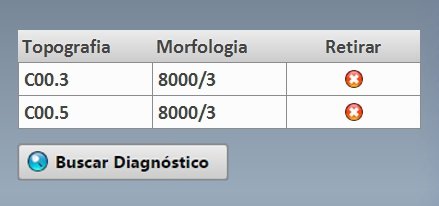
El Generador crea una pequeña Planilla con los Diagnósticos Seleccionados.
En cada Diagnóstico aparece un botón de Retirar .
En este ejemplo vamos a agregar un segundo Diagnóstico
cliqueando nuevamente en Buscar Diagnóstico.
Repetimos los pasos anteriores,
seleccionando una Topografía y una Morfología.
Agregamos a la lista este Diagnóstico con el botón Incluir este Diagnóstico
Si quedan renglones de Diagnóstico en blanco
o faltando la Topografía o la Morfología
no serán tomados en cuenta en la Generación.
Ahora en la lista aparecen 2 Diagnósticos.
35
Seleccionar los Estadios que se deseen generar presionando los botones, quedando en
SI los seleccionados.
De la misma manera seleccionar los Criterios.
Último paso: cliquear el botón Confirma Generación .
Volvemos a la Planilla de Esquemas y entramos en el mismo esquema
para verificar la generación de los Pautados solicitados.
36
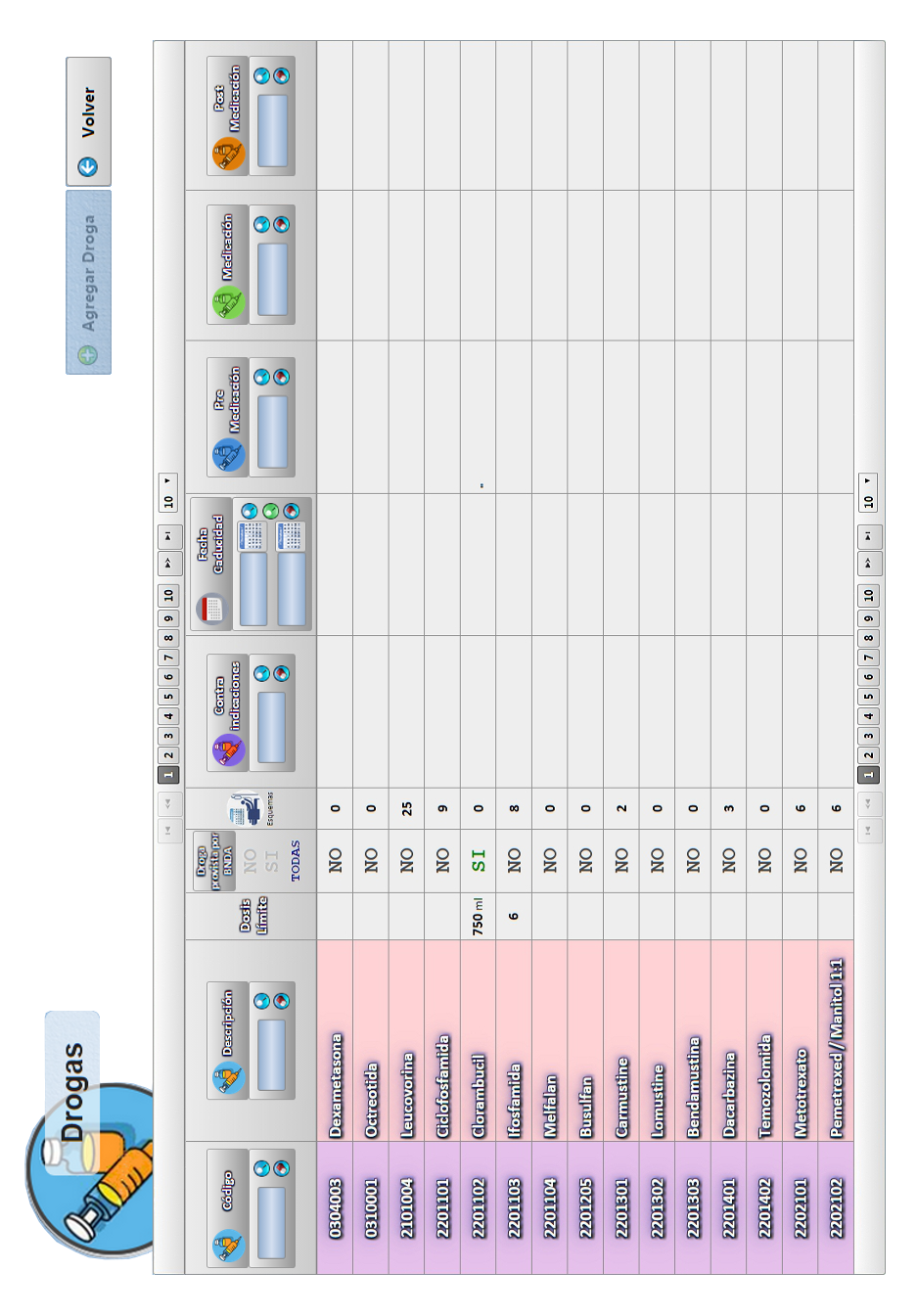
En la hoja anterior aparece la planilla de Drogas, para entrar en una de ellas presionar en el renglón.
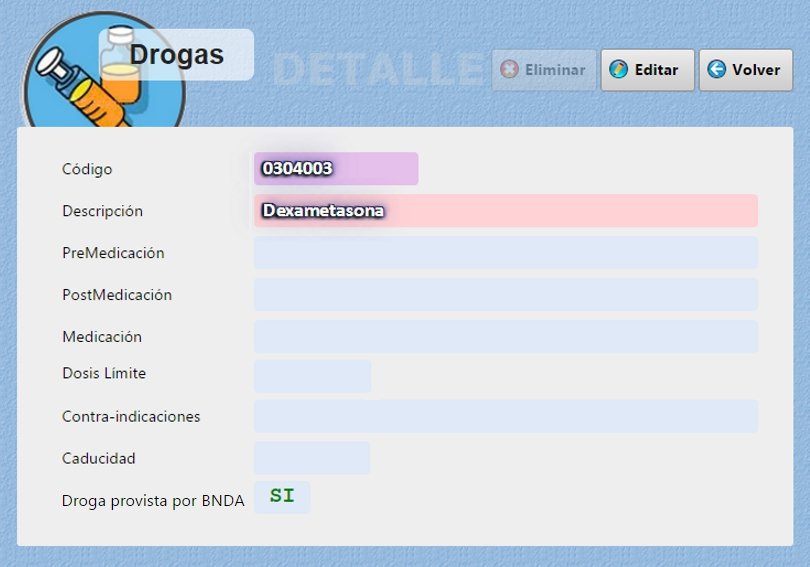
Aparece entonces la ventana de Detalle donde se presenta la ficha de la Droga.
En esta Ficha aparece el botón EDITAR para modificar los datos de la Droga.
También hay un botón Eliminar que permite borrar Drogas que no hayan sido usadas en Esquemas.
El uso de estos dos botones está restringido a los administradores y gerentes de proceso.
El Catálogo de Drogas es el que está en uso en ASSE,
es tarea del Administrador del OncoTherapy agregarle las Drogas provenientes del FNR.
Gerentes de Proceso y Administradores están habilitados para Modificar Agregar y Eliminar Drogas
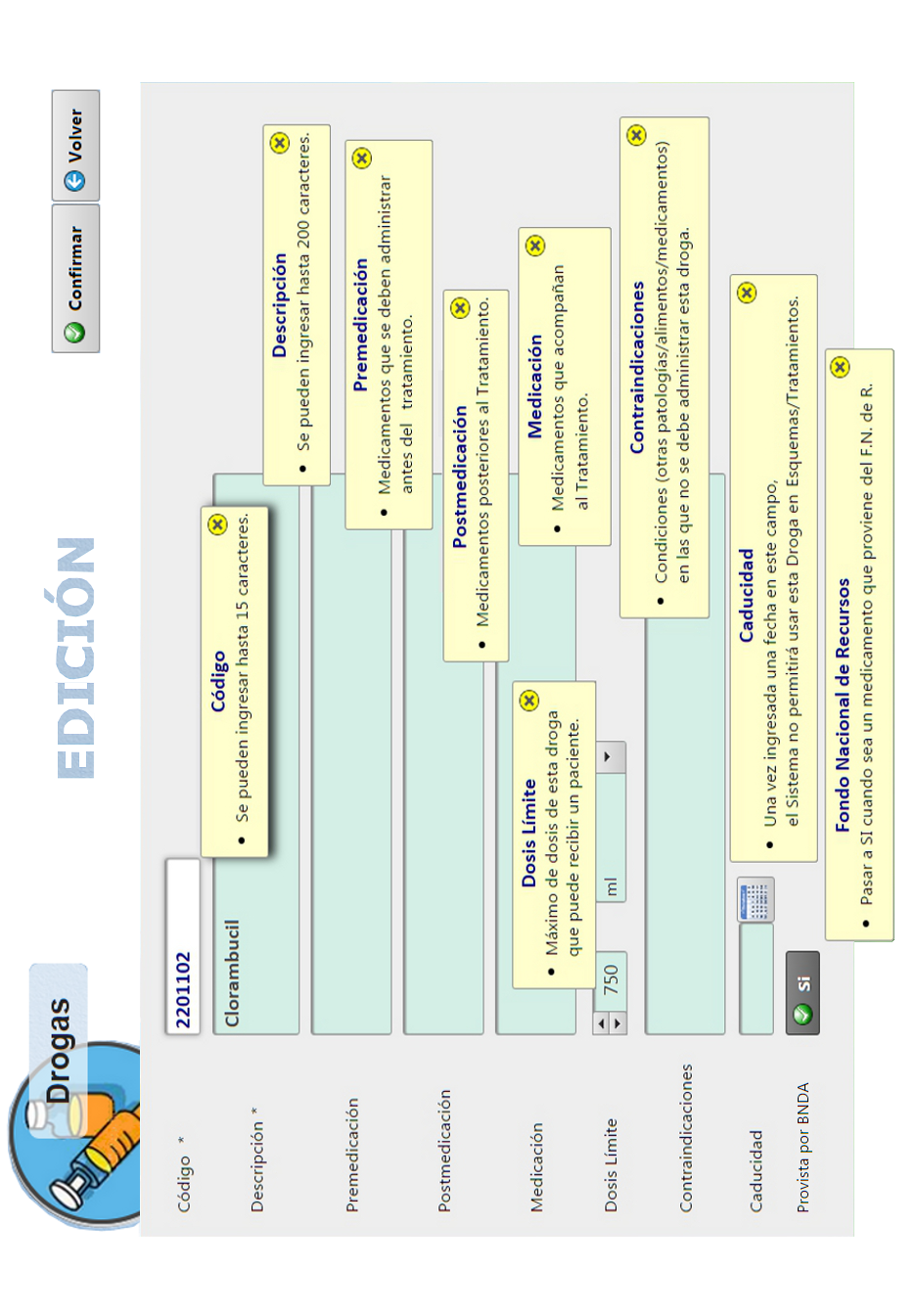
El Perfil Nurse completa los campos de Medicamentos recibidos por el paciente antes durante y después de terminado el Tratamiento.
Al Comité de Pautado
le corresponde ingresar
la Dosis Límite.
38
Detalle (ficha) de una Alerta, informando los Operadores a quienes se envió esa Alerta.
Alertas
- Es un Sistema Automático de Mensajes que mantiene informados al instante a los usuarios.
-
El algoritmo de generación de mensajes garantiza que cada usuario reciba solamente las Alertas que puedan interesarle.
-
Pueden ser Alertas Generales, de las UEs donde trabaja el Profesional o generadas por los Tratamientos en curso a sus Pacientes.
-
El Sistema garantiza la confidencialidad de los datos,
solamente son informados los usuarios autorizados a recibir esa información.
Cuando un Solicitante realiza una Réplica, por ejemplo, son informados todos los Coordinadores de la COTEP.
-
El Administrador recibe alertas sobre datos faltantes, tareas o tratamientos inconclusos
así como avisos tempranos de su cronograma de trabajo,
permitiéndole gestionar un gran volumen de información.
41
Suplencias y Subrogación de Médicos Solicitantes
-
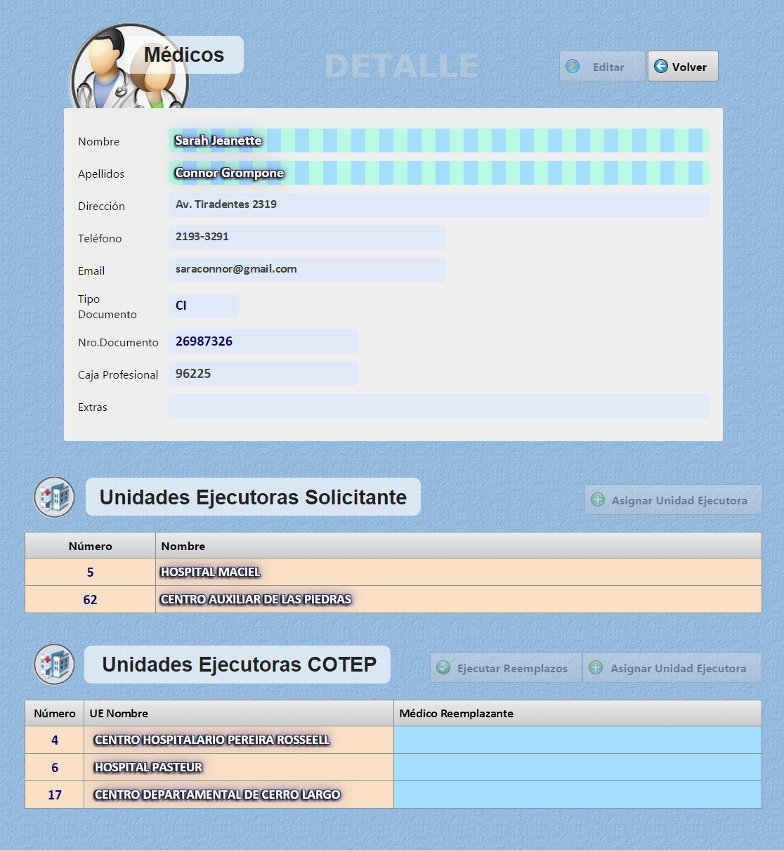
Cada Solicitante puede tener UN Médico Alterno.
-
El Alterno puede realizar TODAS las operaciones a las que tiene acceso el Médico Titular.
-
Puede ingresar Nuevas Solicitudes, Responder a la COTEP, Cancelar Solicitudes, Suspender, Prolongar y Repetir Tratamientos.
-
Para asignar un Alterno,
ir a Mantenimiento/Médicos,
buscar el Solicitante,
entrar en el Detalle y presionar el botón Edición .
Seleccionar un Alterno con el botón de la izquierda del Campo Alterno
y luego ingresar el Período en que tendrá acceso a los Pacientes del Solicitante Titular.
-
No es necesario desactivar el Alterno, ya que el sistema se guía por el Período de Alternancia (desde/hasta fecha).
-
Para desconectar el Alterno, presionar el botón de borrar a la derecha del Campo Alterno, también se borrarán las fechas.

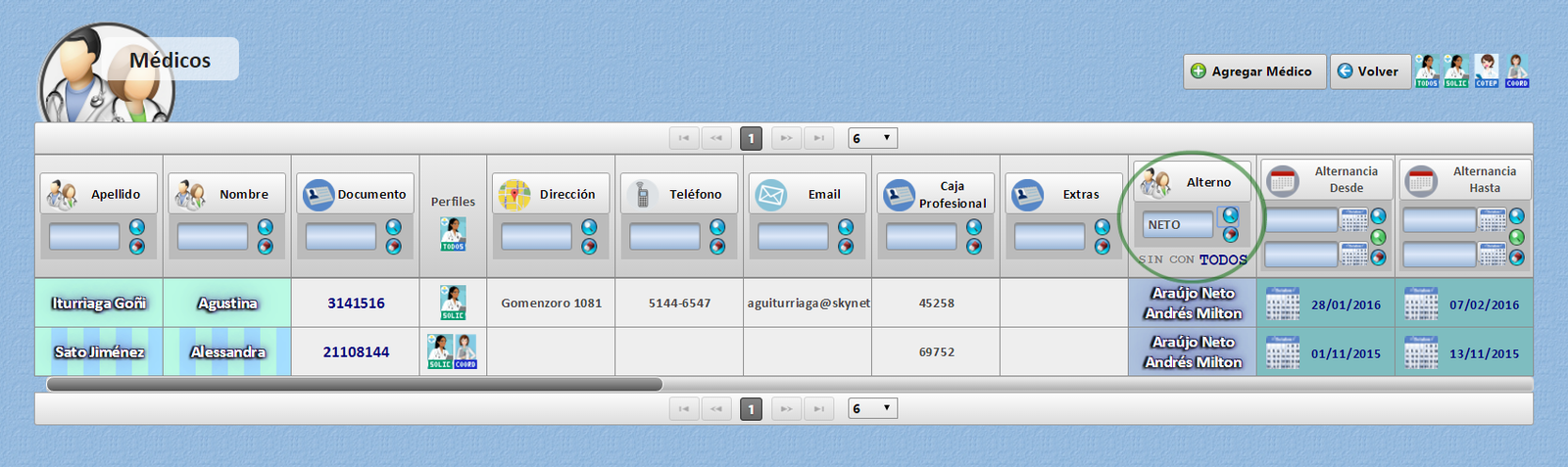
En esta planilla ya aparece un ejemplo de Alterno,
el Médico Solicitante Araújo
fue asignado
a la Médica Solicitante Sato Jiménez.
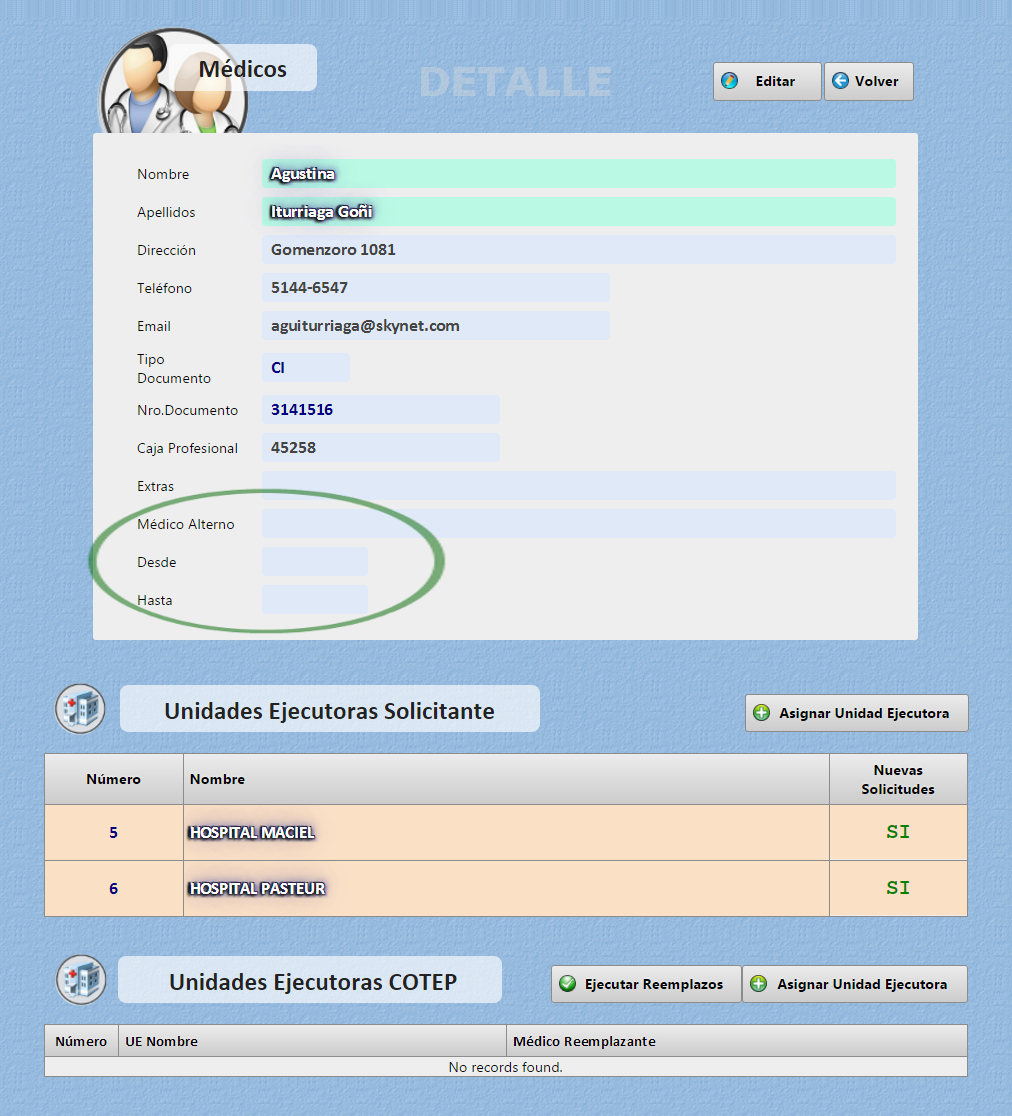
Vamos a hacer lo mismo para la Médica Solicitante Iturriaga Goñi.
Presionamos el renglón correspondiente para ver su ficha completa.
42
Vemos que los campos de Alternancia están vacíos.
Presionamos el botón Editar para modificarlos.
43
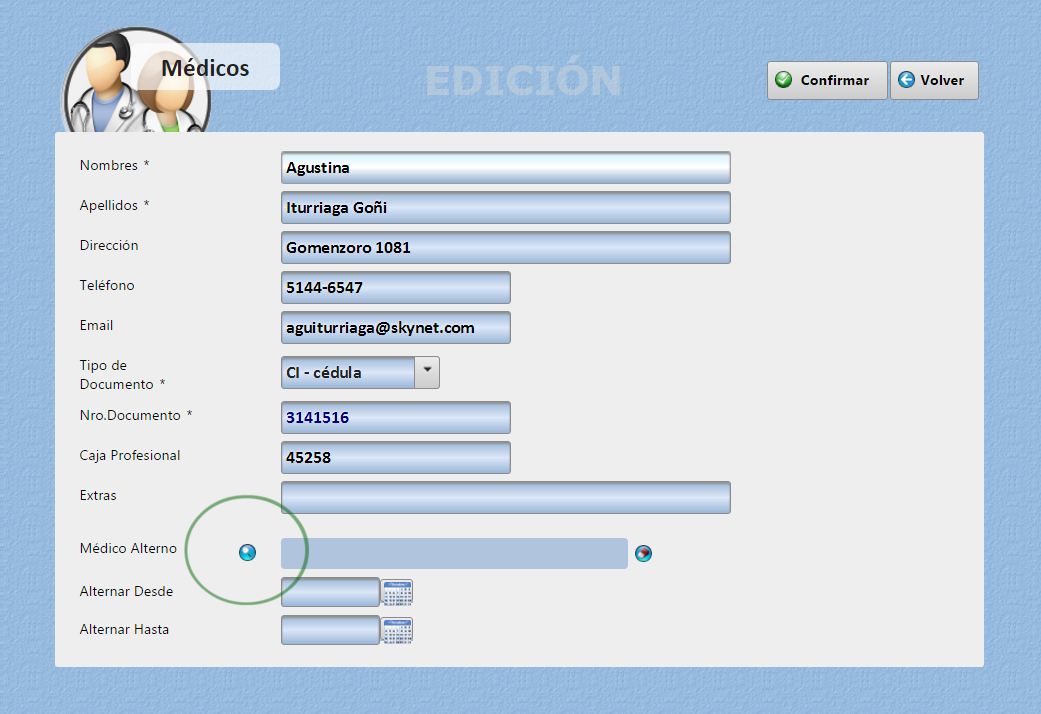
Para seleccionar Alterno presionar el botón Buscar a la izquierda del campo Médico Alterno.
Buscar el Médico que será asignado como Alterno
(en este ejemplo el Médico Araújo Neto)
y presionar en el renglón para seleccionarlo.
44
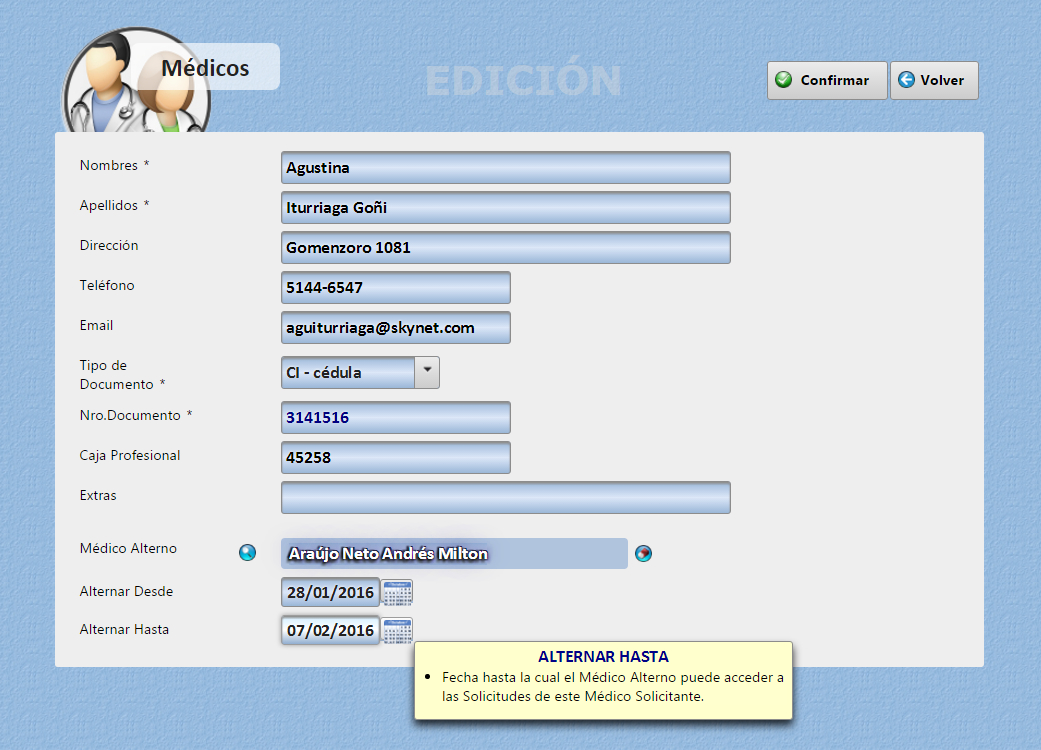
Ingresar ahora las fechas Desde/Hasta correspondiente al período de Suplencia o Subrogación.
Presionar el botón Confirmar .
45
El Sistema vuelve al Detalle mostrando los campos modificados.
Presionar el botón Volver .
46
En la Planilla ahora aparecen 2 casos de Alternancia.
Para ver todos los Médicos Solicitantes que está subrogando un Alterno basta filtrar por parte del nombre.
En este ejemplo el Solicitante Araújo Neto está subrogando a 2 Solicitantes,
aunque solo una Subrogación está activa.
47
Asignar al Alterno las Instituciones donde realiza la Suplencia
-
El Administrador debe confirmar en que Unidades Ejecutoras el Alterno realizará la Suplencia.
-
Luego, verificar si el Alterno ya trabaja en esas Instituciones como Solicitante.
En las Instituciones que ya es Solicitante, no corresponde modificar ninguna información.
En las que no trabaja como Solicitante se tienen que asignar esas Instituciones como Solicitante (ver procedimiento de Asignación de UEs en este manual).
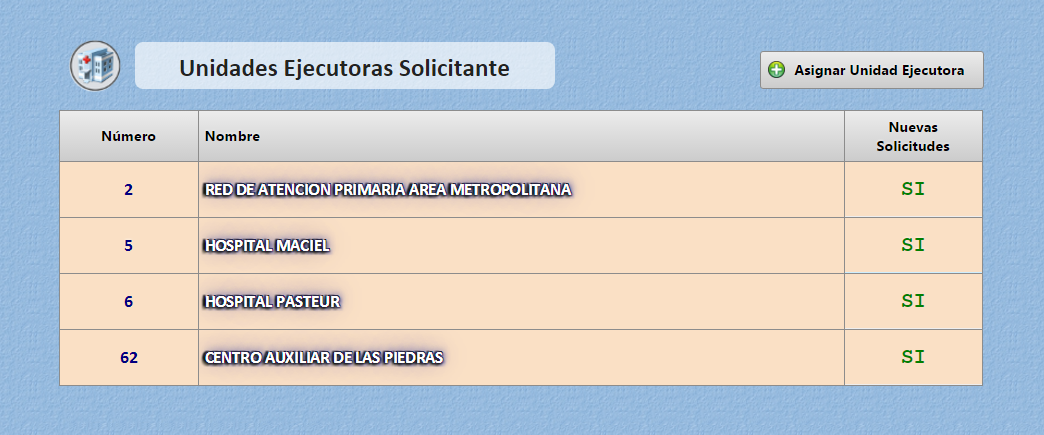
Consultando la Ficha del Solicitante Araújo Neto
vemos que trabaja en 3 Instituciones como Solicitante.
Las UEs donde realizará la Suplencia son el Hospital Maciel y el Hospital Pasteur.
Corresponde solamente asignarle el Hospital Maciel como Solicitante.
48
Asignado el Hospital Maciel, el Alterno queda con 4 Instituciones como Solicitante.
Deshabilitar Nuevas Solicitudes donde el Alterno no es Solicitante
-
Un Alterno puede ser también Solicitante en la misma Unidad Ejecutora donde realiza Alternancias (Suplencias y Subrogaciones).
-
En los casos donde el Alterno NO ES Solicitante habitual
de la Unidad Ejecutora,
el Administrador debe poner especial cuidado en deshabilitar la opción de Nuevas Solicitudes.
-
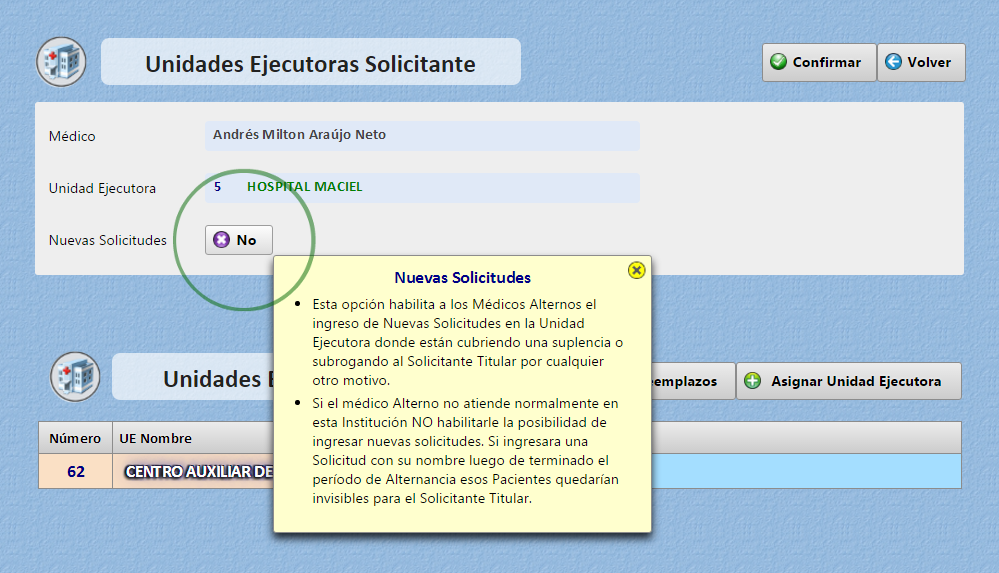
Para deshabilitar las Altas de Solicitudes,
buscar al Alterno en Mantenimiento/Médicos,
entrar en el Detalle
y en la planilla de Instituciones del Solicitante
que aparece abajo del formulario,
editar la Institución, cambiando el campo "Nuevas Solicitudes" para NO.
-
Los Alternos que son Solicitantes en una Institución,
continuarán ingresando Solicitudes a su nombre,
pero los que solamente realizan Suplencias
solo deben ingresar Nuevas Solicitudes a nombre del Solicitante Titular.
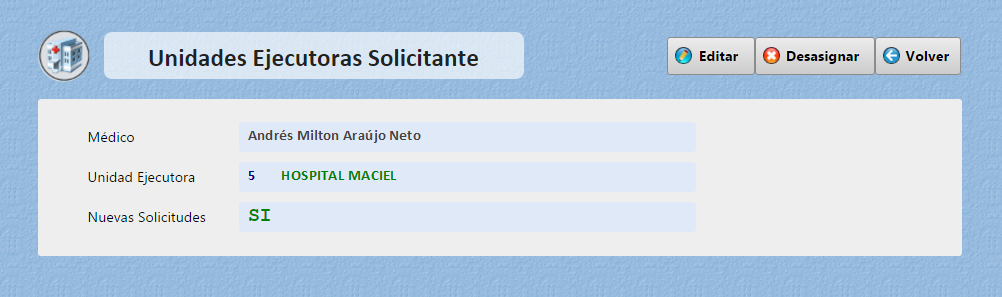
Siguiendo con el ejemplo, buscamos al Médico Araújo Neto y
entramos en el Detalle
En la parte inferior aparece la Planilla de Instituciones
donde está como Solicitante,
entramos en la que dice Hospital Maciel y presionamos el botón Editar .
49
En Hospital Maciel se cambia Nuevas Solicitudes para NO.
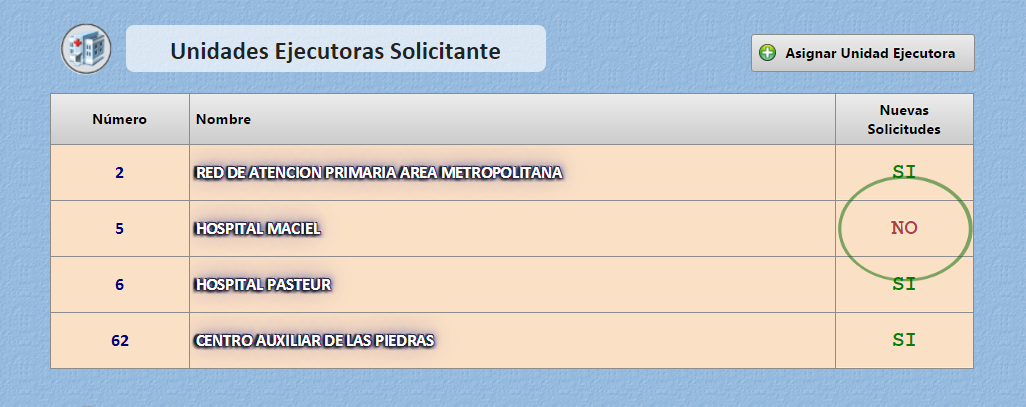
Al final el Médico Alterno Araújo Neto queda con esta configuración.
En el Hospital Maciel no podrá pedir Nuevas Solicitudes.
En el Hospital Pasteur continuará ingresando Nuevas Solicitudes a su nombre
y a nombre de la Médica Agustina Iturriaga mientras dure la Suplencia.
50
Alternos: Nueva Solicitud
Selección de Unidad Ejecutora y Médico Titular
-
En el momento de seleccionar la Unidad Ejecutora donde se atiende el Paciente, al Alterno se le presenta una lista con TODAS las Instituciones donde está asignado como Solicitante.
-
Mas abajo está el campo de Médico Solicitante Titular o Subrogado, aquí el Sistema le muestra una lista de Médicos.
-
Una vez que se selecciona una Unidad Ejecutora el Sistema rehace la lista de Médicos Titulares.
-
Solo aparecen los Médicos de los que él es Alterno y están en Vigencia según el período Desde/Hasta.
Si el Alterno está autorizado a atender en la UE seleccionada, aparecerá también su nombre.
-
Puede ocurrir como vimos en las páginas anteriores,
que si bien el Alterno subroga a determinado Médico,
está bloqueado para Nuevas Solicitudes en ciertas instituciones.
Si el Administrador puntualmente bloqueó al Alterno
para ingresar Nuevas Solicitudes en determinada Institución, entonces cuando intente dar un alta de Solicitud en esa Institución no le aparecerá el nombre del Titular.
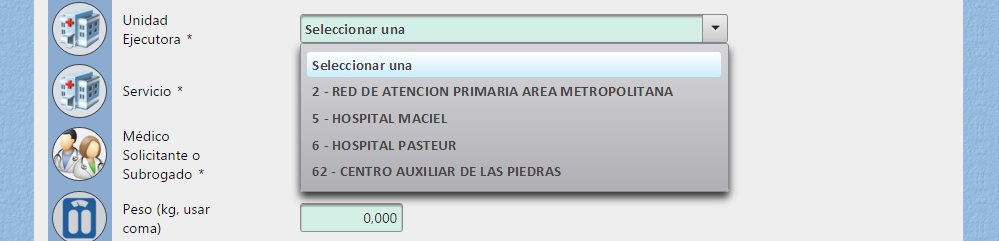
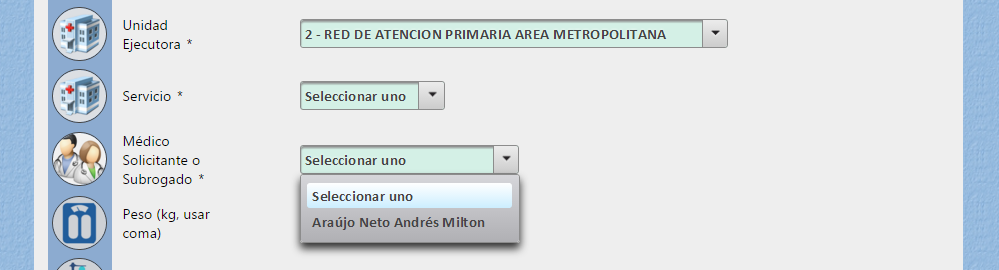
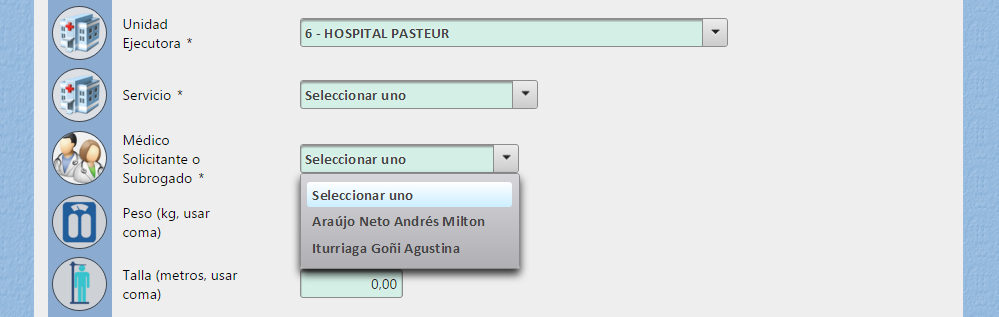
Seguimos con el ejemplo anterior, el Alterno está asignado a 4 Unidades Ejecutoras.
Mientras no se seleccione una UE aparece el Alterno y TODOS sus Alternados.
En ambos casos solo si están asignados a alguna Institución.
Entre los Alternados solo están disponibles para selección los Vigentes o Activos,
la Médica Alessandra Sato no aparece porque su período de Alternancia terminó el 11/11/2015.
51
Primer ejemplo, el Alterno elige una Institución donde NO tiene Alternados.
En la lista de Titulares aparece solo él.
Segundo ejemplo, el Médico Alterno Andrés Araújo elige Hospital Pasteur
donde están asignados la Doctora Agustina Iturriaga y el propio Dr. Araújo.
El Sistema actualiza la lista de Médicos a medida que cambia la selección de Institución.
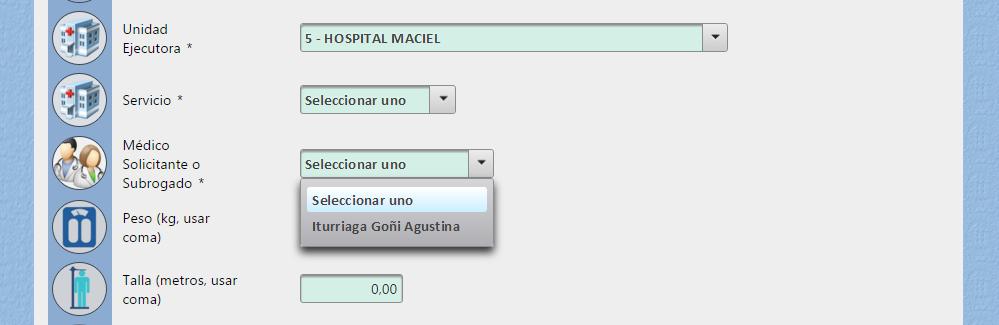
Tercer ejemplo, el Médico Alterno elige Hospital Maciel
donde están asignados el propio Doctor Araújo como Solicitante
y donde él subroga a las Solicitantes Agustina Iturriaga y Alessandra Sato.
En la lista de Médicos solo aparece la Doctora Iturriaga.
La Doctora Sato no aparece porque el período de Alternancia ya venció.
Y el propio Andrés Araújo no tiene habilitadas las Nuevas Solicitudes en el Hospital Maciel.
52
Alternos: Panel de Solicitudes
-
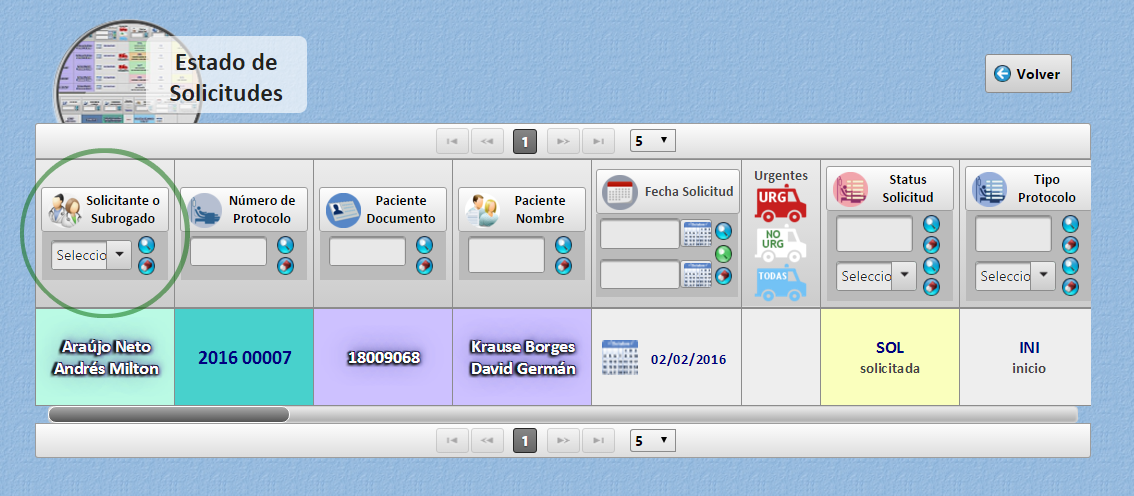
Aparece una nueva columna que le permite elegir con que Subrogado va a operar.
-
Una vez cambiado de un Solicitante a otro, o a sí mismo, esa columna le sirve como recordatorio del Solicitante con el que está operando.
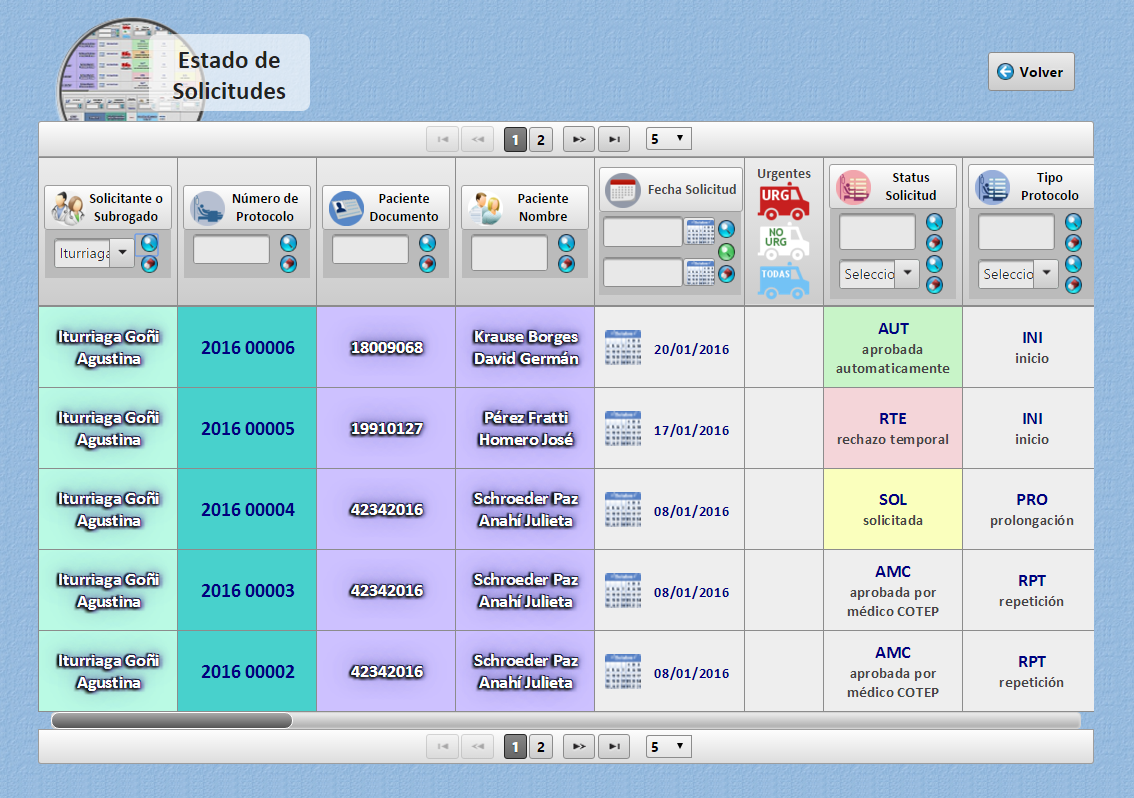
Cuando el Alterno entra en Solicitudes, le aparecen SUS Protocolos.
El Panel de Solicitudes les muestra a los Alternos una columna adicional al comienzo de la planilla.
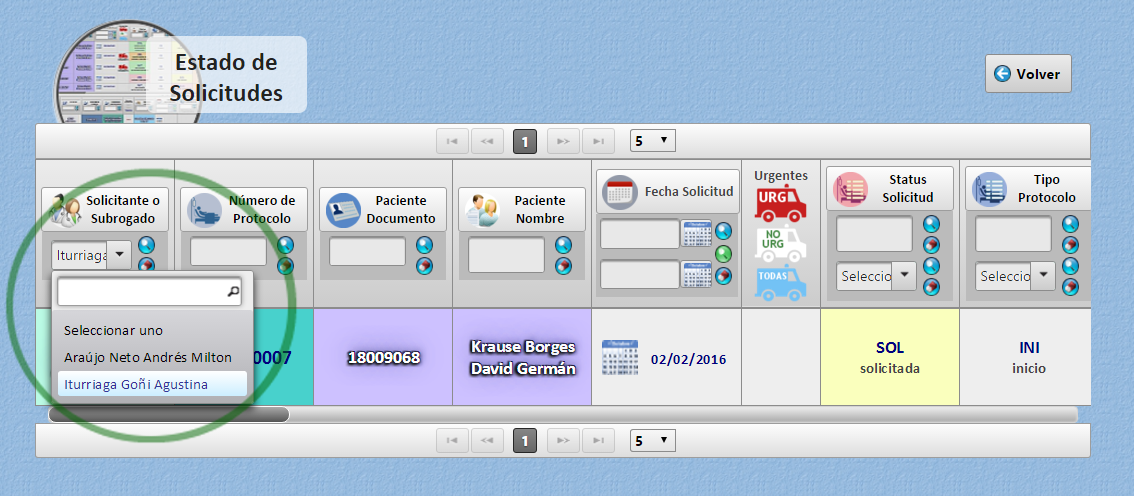
En la cabecera de esa columna, un ComboBox le permite elegir con que Alternado trabajar.
En el ejemplo, el Médico Alterno Andrés Araújo tiene solo un Protocolo
y ahora vamos a cambiar en la cabecera para ver los Pacientes de la Doctora Agustina Iturriaga.
Después de seleccionar el Médico presionar el botón Buscar.
53
A partir de ahora el Sistema muestra los datos de Pacientes del Médico Subrogado.
54
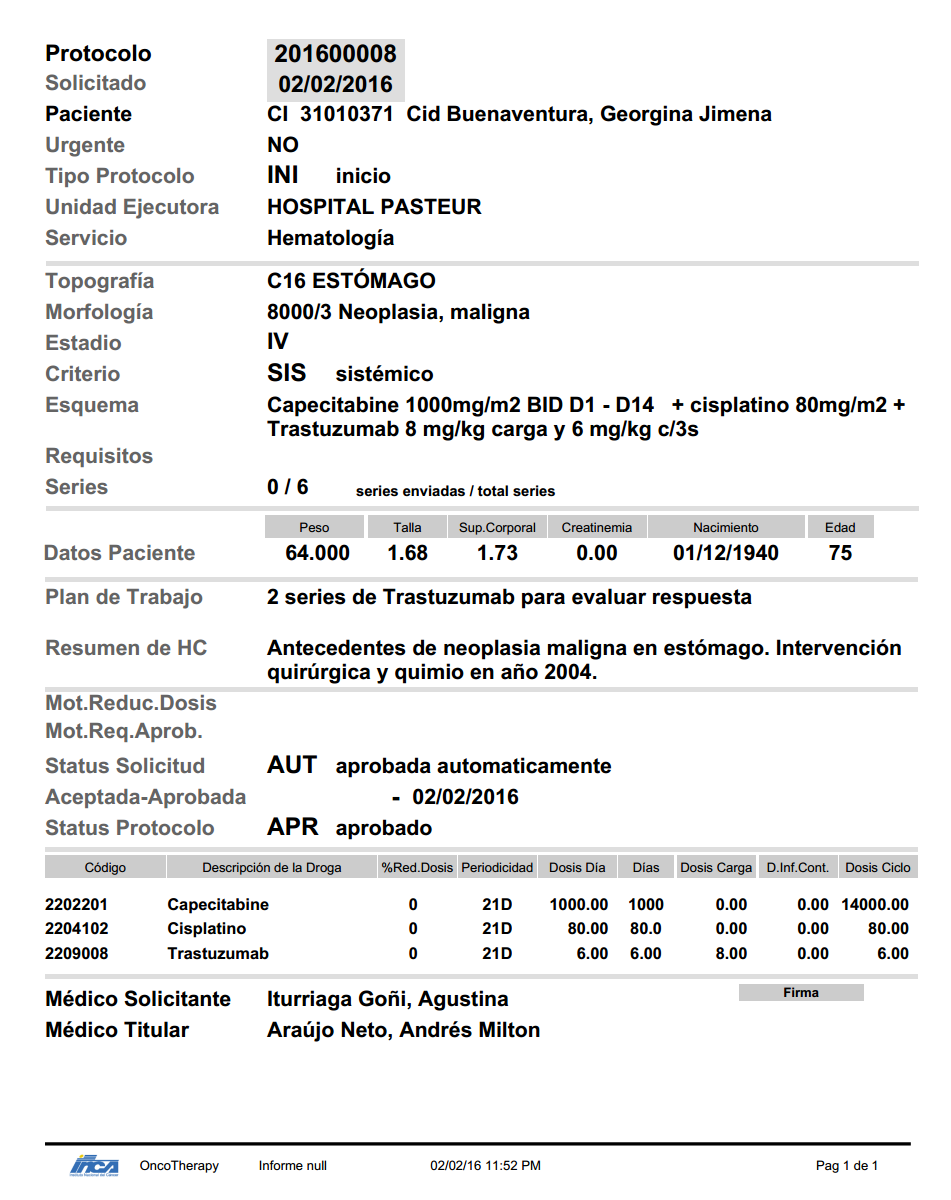
Al pie del Protocolo aparecen los nombres del Titular Subrogado y del Titular Alterno.
55
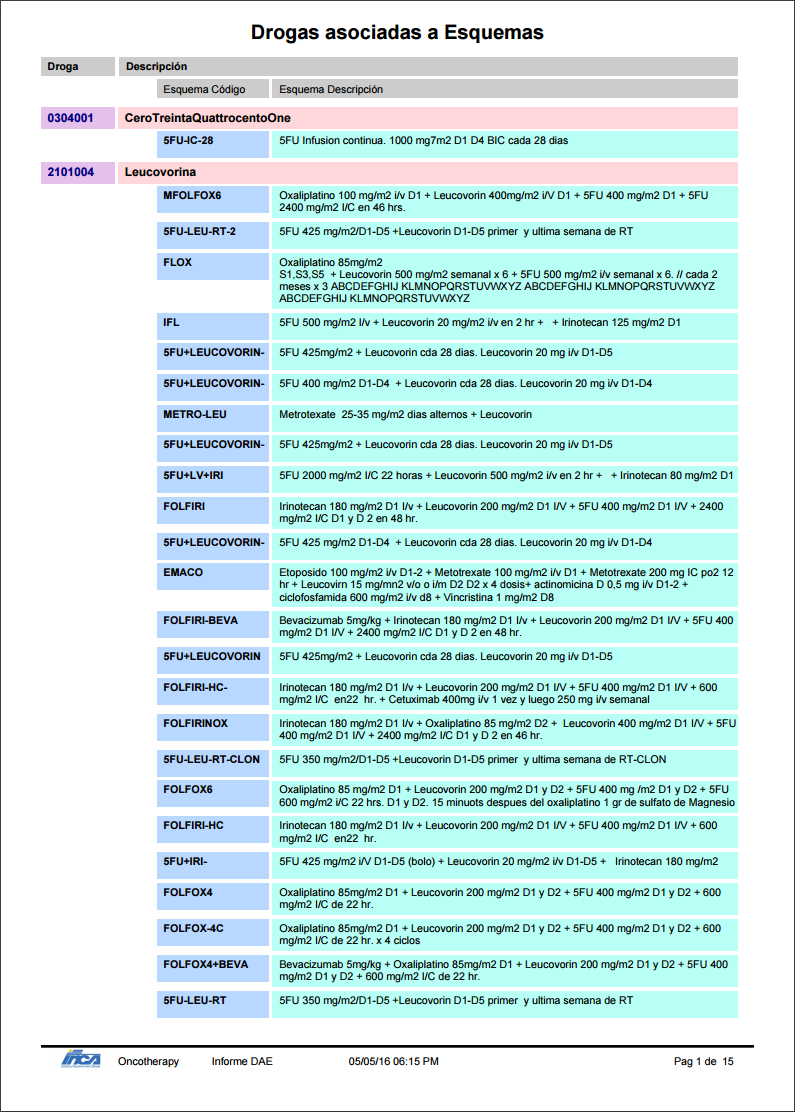
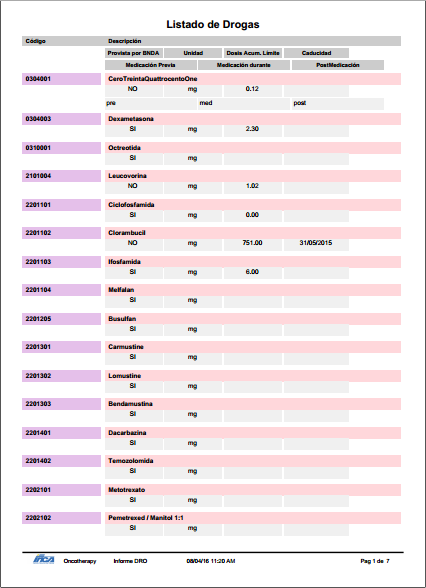
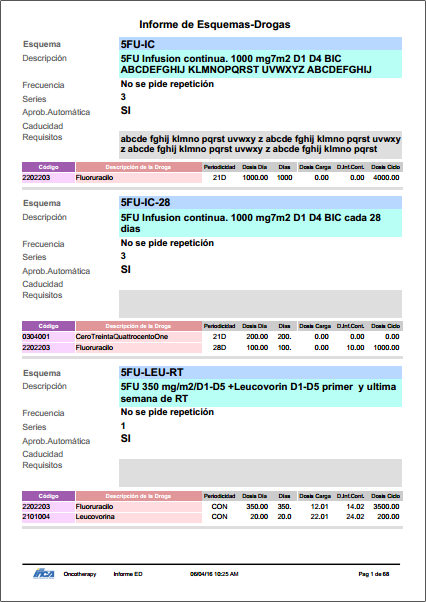
Drogas Asociadas a Esquemas
59
Drogas con o sin Esquemas
60
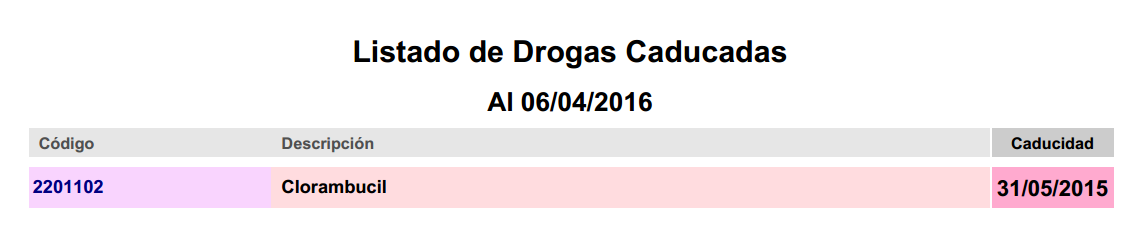
Listado de Drogas Caducadas
Esquemas con Requisitos
y Aprobación Automática
62
Esquemas de Aprobación Automática
63
Esquemas-Drogas con Fecha de Caducidad
64
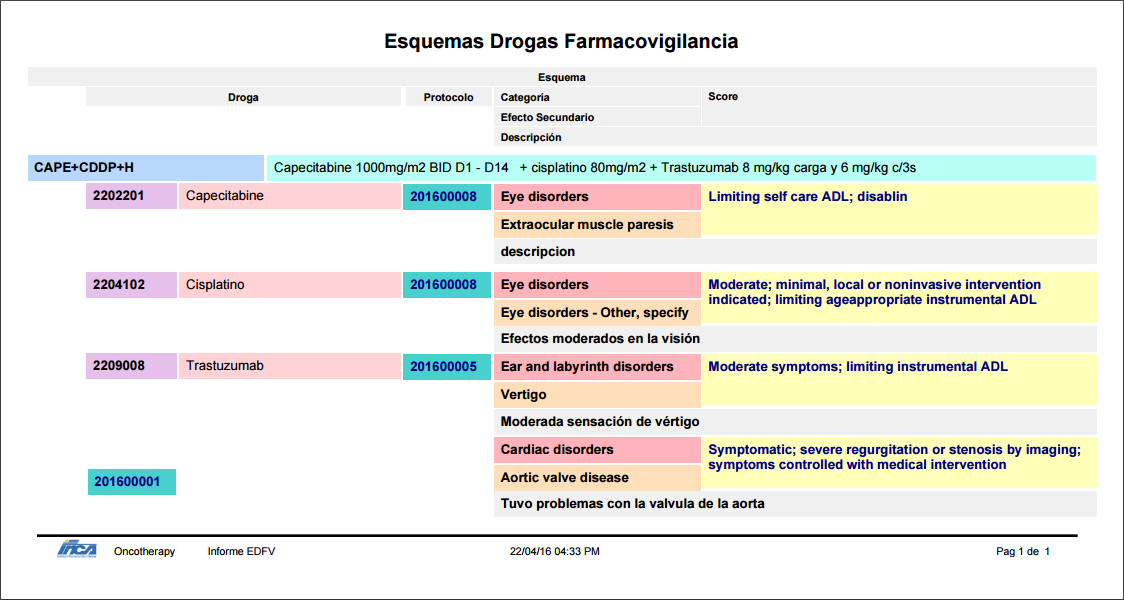
Esquemas Drogas Farmacovigilancia
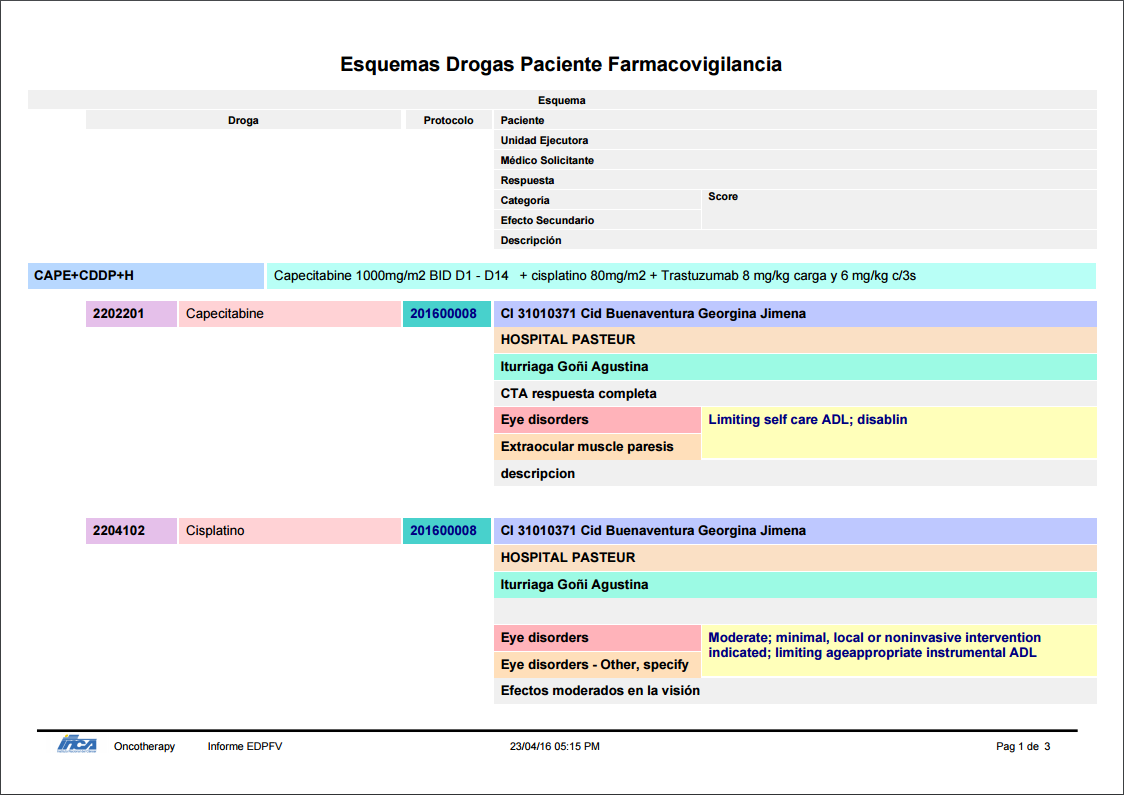
Esquemas Drogas Paciente Farmacovigilancia
66
Esquemas Drogas Protocolos Respuestas
67
Esquemas-Drogas (Reducción)
68
Alertas de Aprobaciones
por Comité de Pautado
70
Farmacovigilancia por Categoría Efecto Score
71
Farmacovigilancia por Unidad Ejecutora
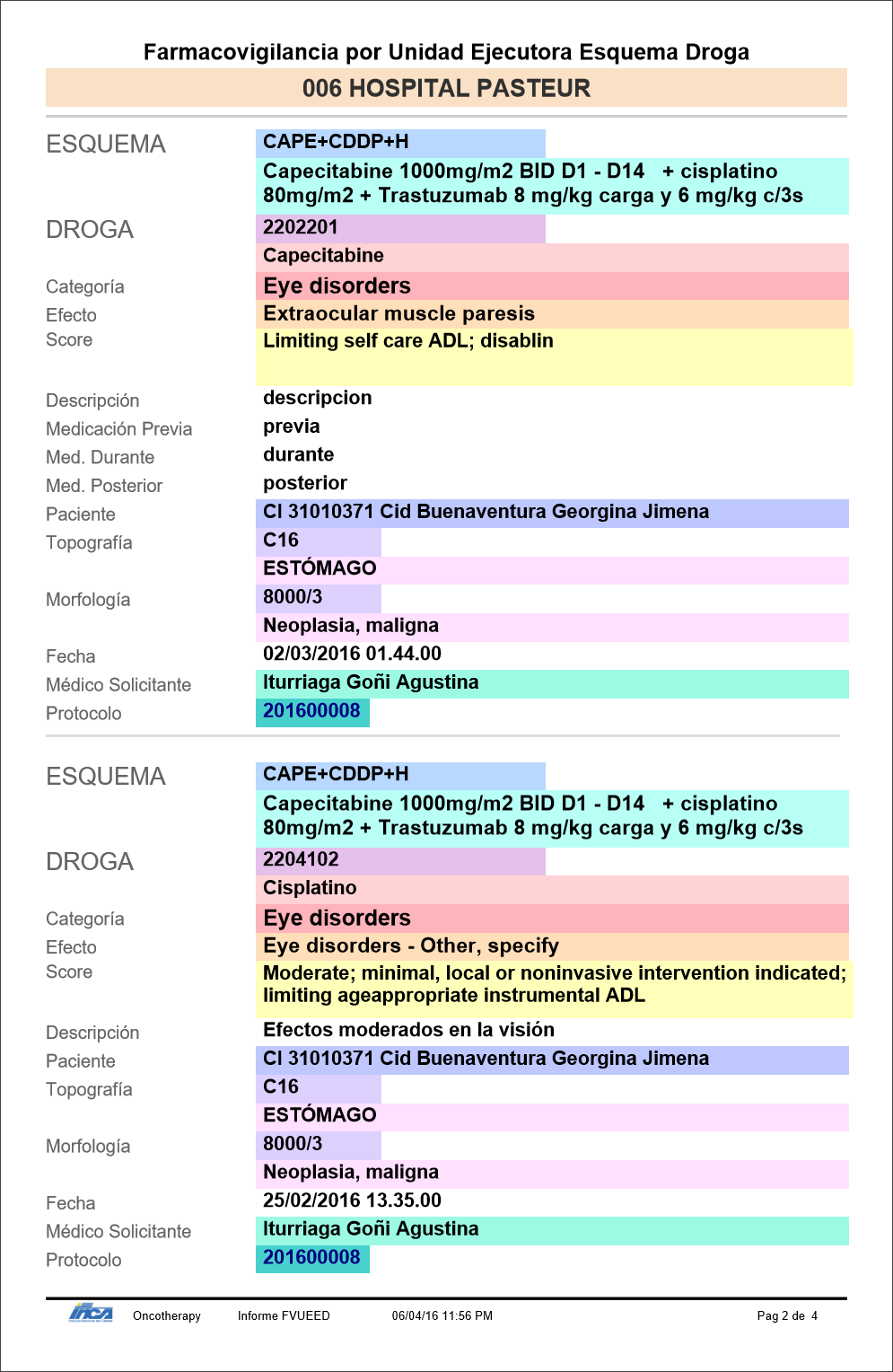
Esquema Droga
72
Médicos Miembros de la COTEP
73
Solicitudes en Curso por Médico COTEP
75
Solicitudes en Curso por Médico Solicitante
76
Solicitudes por Médico COTEP, Fecha, UE
con Status y Motivo de Rechazo
77
Solicitudes por Unidad Ejecutora y Médico COTEP
78
Solicitudes por Unidad Ejecutora y Médico COTEP
filtradas por Status de Solicitud
79
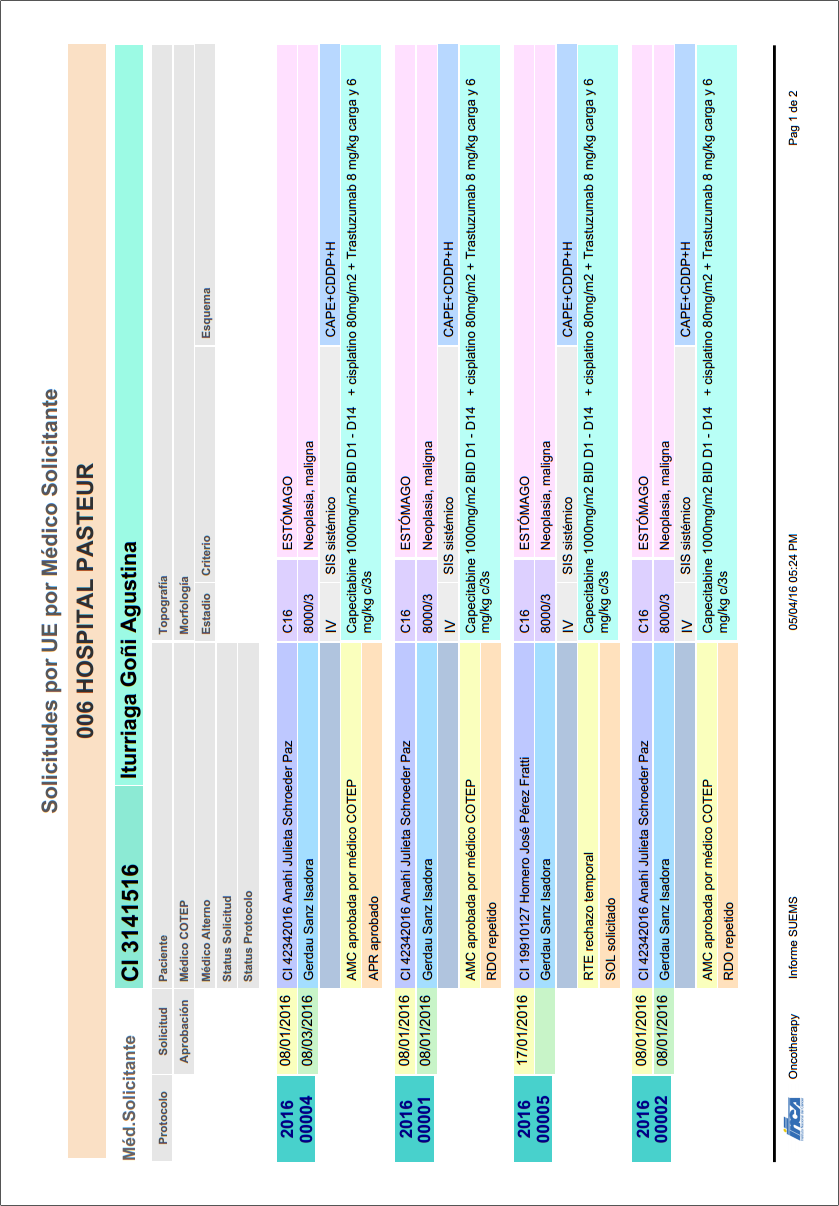
Solicitudes por UE y Médico Solicitante
80
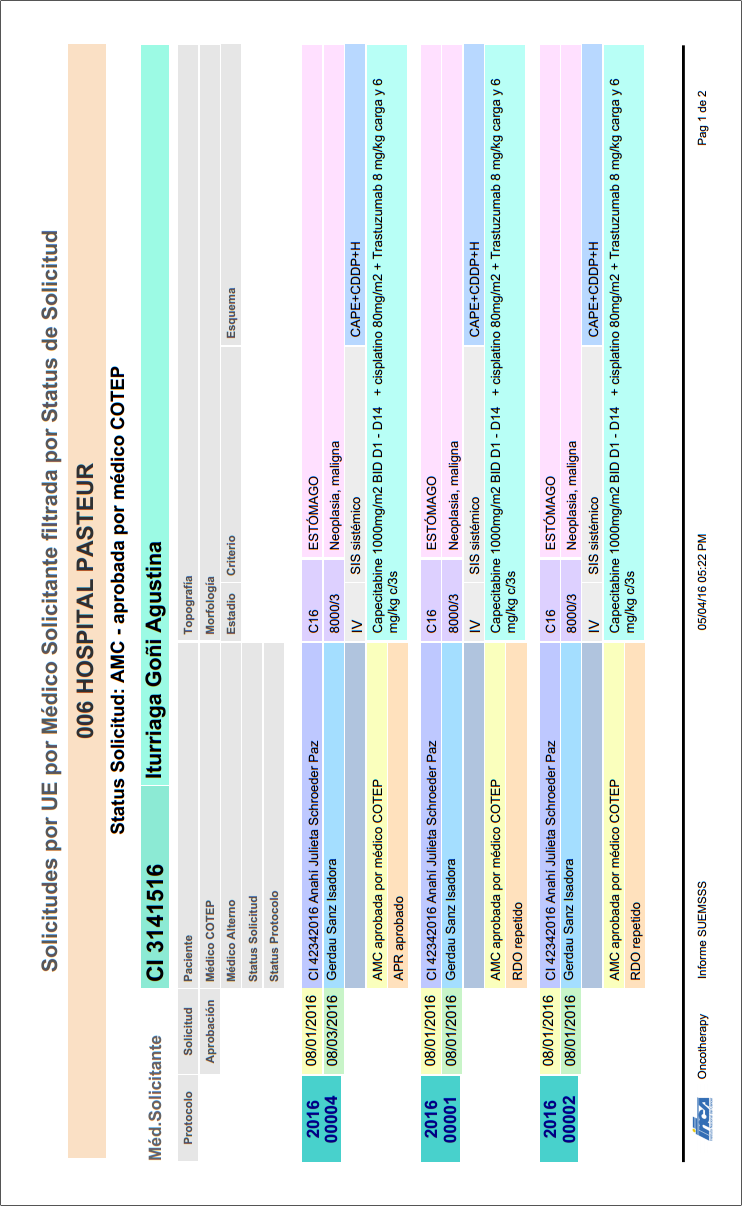
Solicitudes por Unidad Ejecutora y Médico Solicitante
filtradas por Status de Solicitud
81
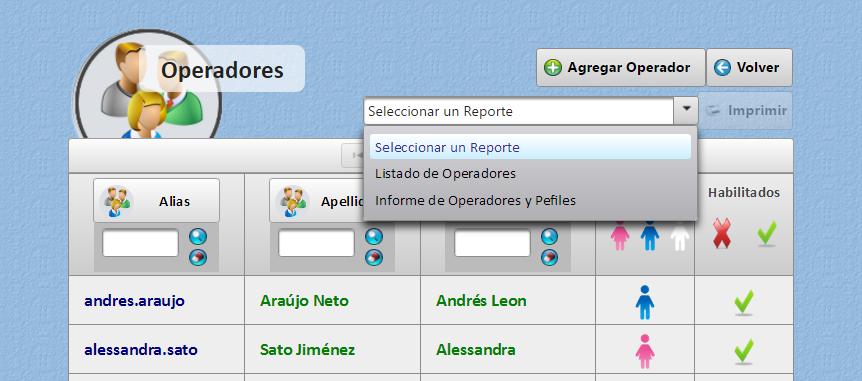
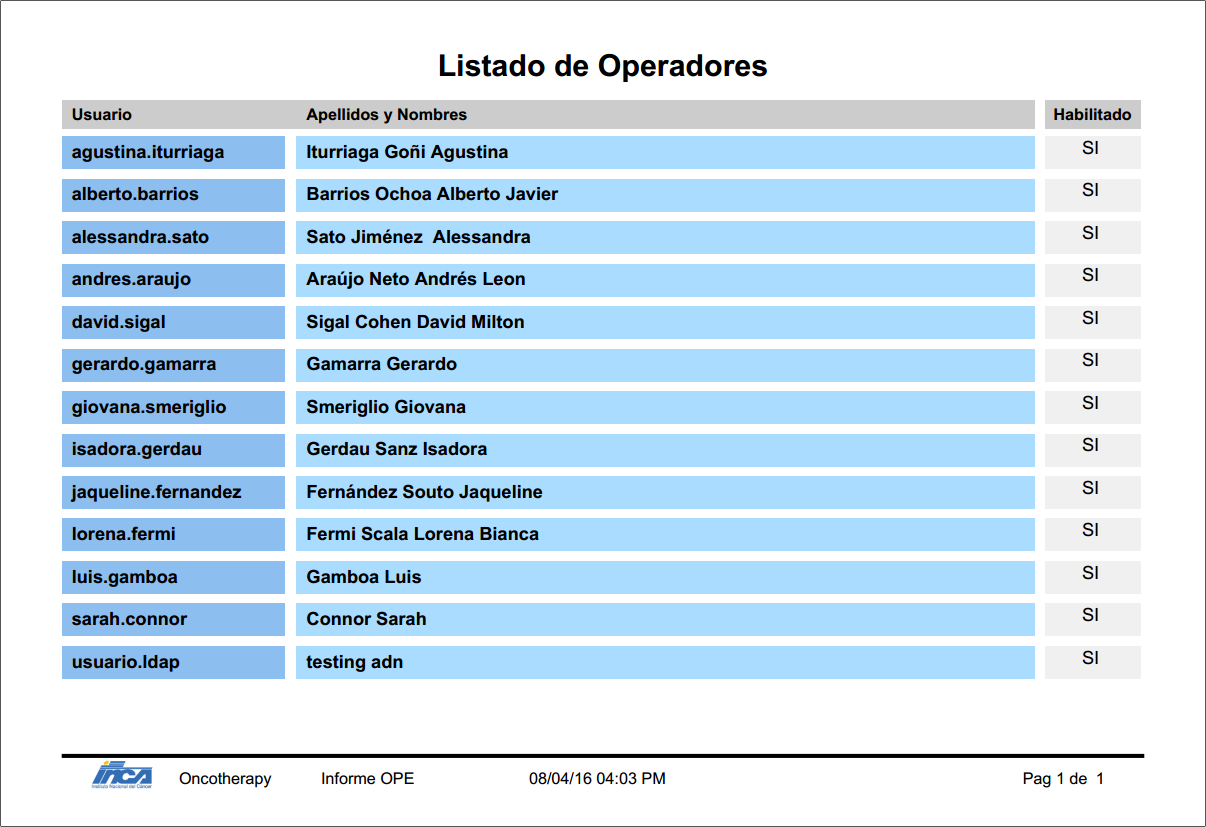
Informe de Operadores - Perfiles
83
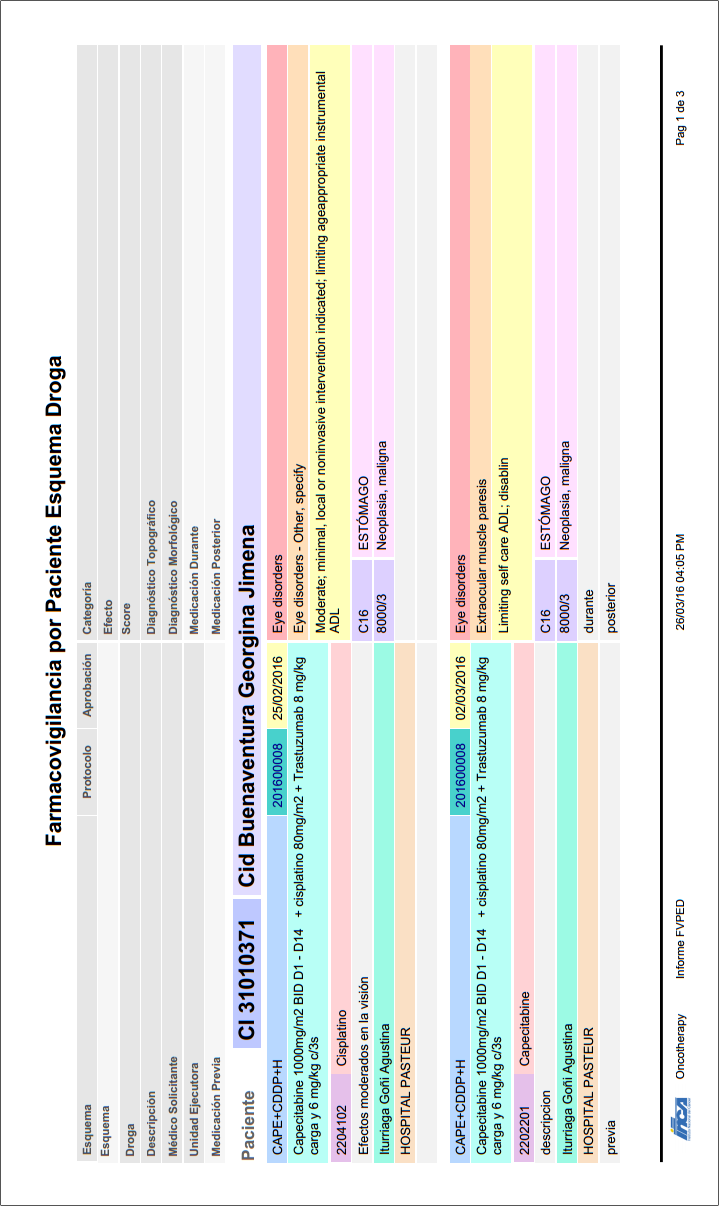
Farmacovigilancia por Paciente Esquema Droga
84
Farmacovigilancia de una Categoría
por Paciente Esquema Droga
85
Farmacovigilancia de una Unidad Ejecutora
por Paciente Esquema Droga
86
Solicitudes de UE por Paciente
filtradas por Status Solicitud
88
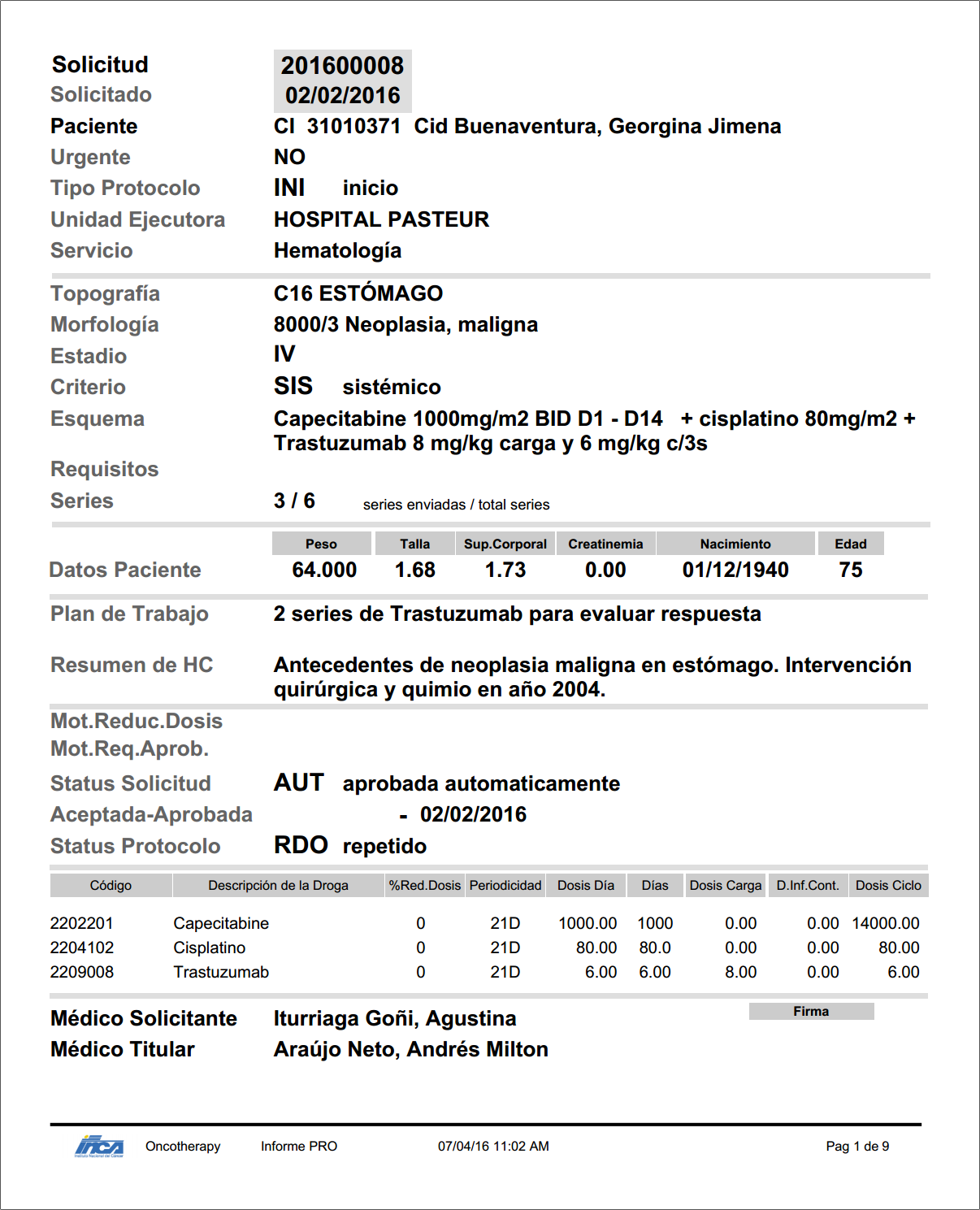
Protocolos - Drogas - Seguimiento
89
Listado de Protocolos Resumido
90
Listado de Protocolos - Completo
91
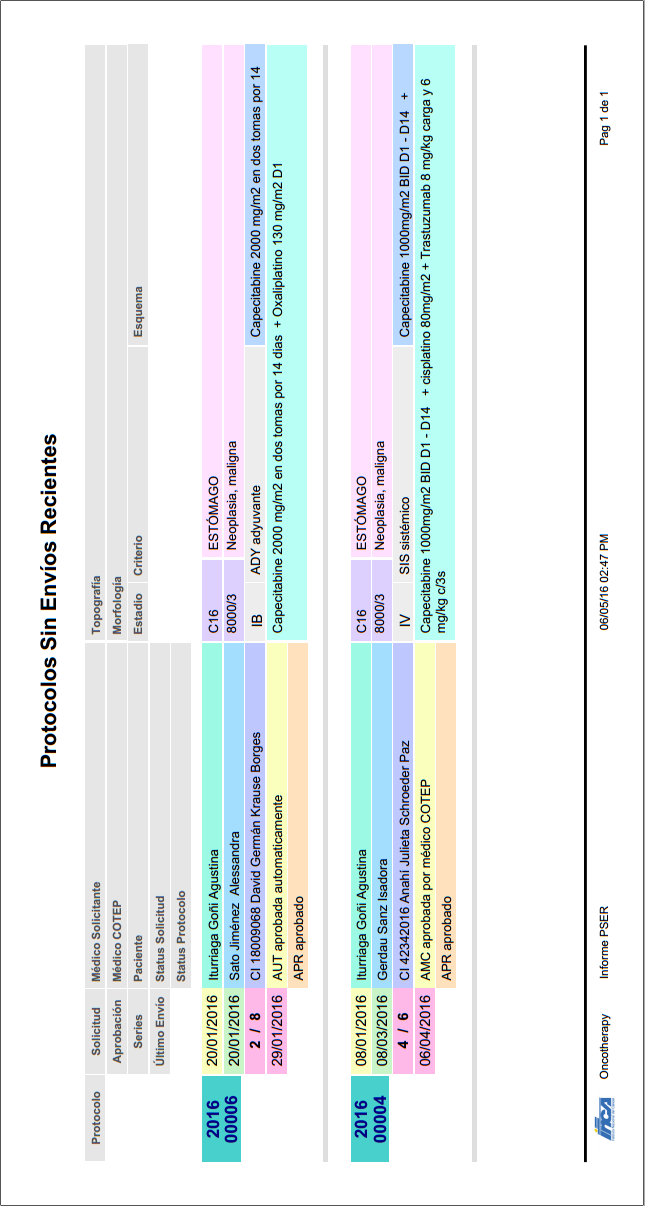
Protocolos Sin Envíos Recientes
92
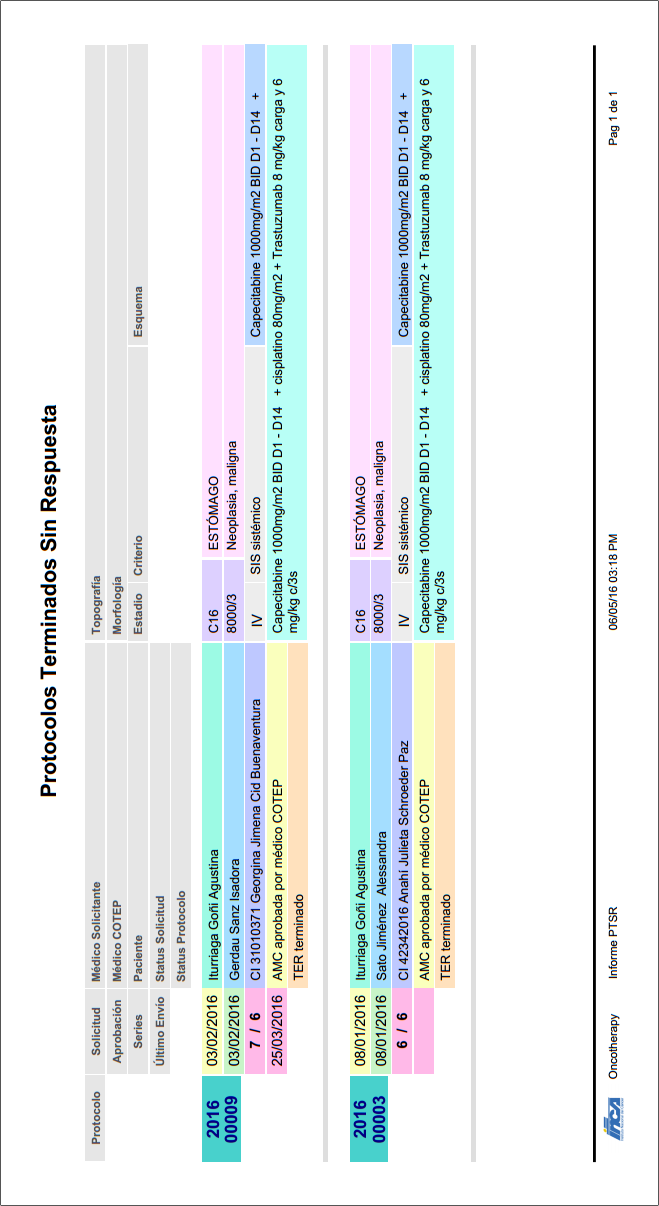
Protocolos Terminados Sin Respuesta
93