ÍNDICE
3
Acceso al Sistema
4
Operación
5
Componentes del Pautado
6
Árbol del Pautado
7
Consulta Pautado
8
Esquemas
10
Noticias
11
Alertas
13
Unidades Ejecutoras
14
Diagnóstico Topográfico
15
Diagnóstico Morfológico
16
Diagnósticos
17
Consulta Pautado (cascada)
18
Drogas-Esquemas
19
Drogas-Esquemas-Pautados (planilla)
20
Drogas-Esquemas-Pautados (cascada)
21
Esquemas-Pautados
2
Acceso al Sistema
  • Login: lo único que se necesita para usar el sistema OncoTherapy es un usuario y una contraseña.
  • Una vez que un Administrador de la aplicación informó un Usuario y Contraseña para acceder al sistema, se debe mantener en secreto esa contraseña.
  • OncoTherapy lleva un registro histórico de todos los accesos y tareas realizadas por cada usuario.
  • Es muy importante mantener en reserva la contraseña, porque a partir del momento en que recibe los datos de Login (usuario y contraseña), el operador es responsable de toda actividad realizada con ese usuario.
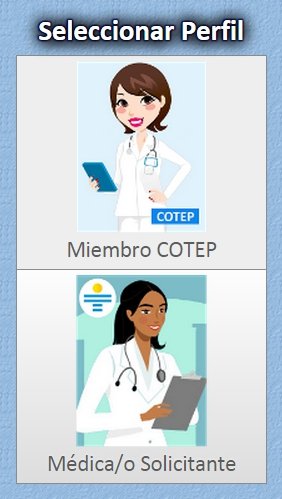
  • Perfiles: un operador tiene uno o varios Perfiles que lo habilitan para realizar determinadas tareas dentro del Sistema.
  • Al iniciar la sesión es necesario indicar con cual perfil se va a trabajar.
  • Una vez logueado, el Sistema mantiene siempre los datos del Usuario a la vista.
  • Por seguridad, después de unos minutos de inactividad se cierra la sesión iniciada con el login.
3
Operación del Sistema
Filtro Simple y Múltiple
Luego de pedir el filtrado presionando el botón que tiene la lupa, se obtiene el resultado paginado con la información solicitada.
Limpiar campo de filtrado
Presionar botón que tiene una goma roja y blanca. Si hay un Rango Desde/Hasta limpia los 2 campos.
Filtrar por Período
En el caso de columnas de Fechas aparece un tercer botón, el Buscar Verde que permite filtrar por rangos Desde/Hasta.
Ver Todos los Datos de un Ítem
Para VER todos los datos de un Ítem cliquear el botón que tiene un ojo. Si no aparece ese ícono a la derecha, cliquear directamente sobre el Ítem de la Planilla.
Edición de un Ítem
Para acceder y modificar un ítem, cliquear el botón que tiene un lápiz. Si no aparece este botón en la Planilla, entonces entrar primero al Detalle del Ítem.
Eliminar Ítems
Algunas Tablas permiten Eliminar Ítems a los Usuarios habilitados, en esos casos aparece un ícono similar al de la izquierda que permite borrar un ítem.
El botón rojo con la Cruz Negra permite Eliminar un dato y todos los datos ligados a él. Por ejemplo la eliminación de una rama del Árbol de Pautado, que puede partir del Diagnóstico, del Estadio, o del Criterio eliminando todos los ítems que dependen de ese nodo.
Botón Volver
Por motivos de seguridad OncoTherapy solo permite navegar para atrás mediante el uso de sus propios botones Volver.
Paginador de las Planillas
  • La flecha hacia la izquierda lleva a la primera página.
  • La doble flecha hacia la izquierda retrocede una página.
  • Los botones numerados permiten ir directamente a las páginas.
  • El botón numerado con fondo negro indica la página actual.
  • La flecha hacia la derecha lleva a la última página.
  • La doble flecha hacia la derecha avanza una página.
  • El último botón es para seleccionar la cantidad de ítems por página.
4
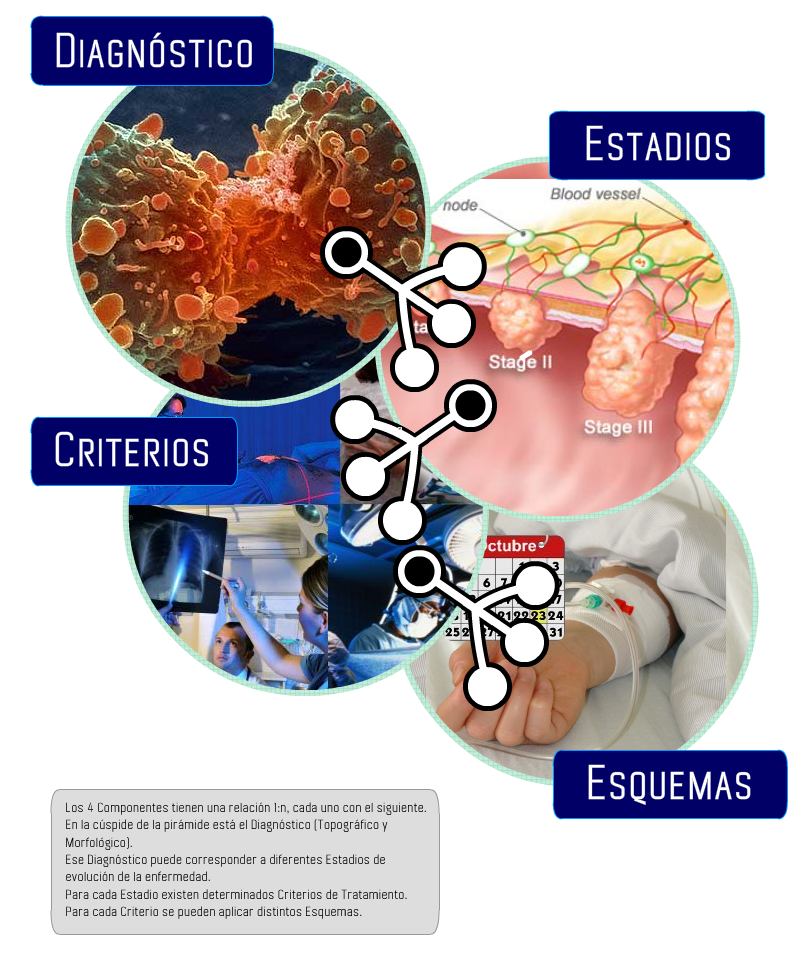
Componentes del Pautado
5
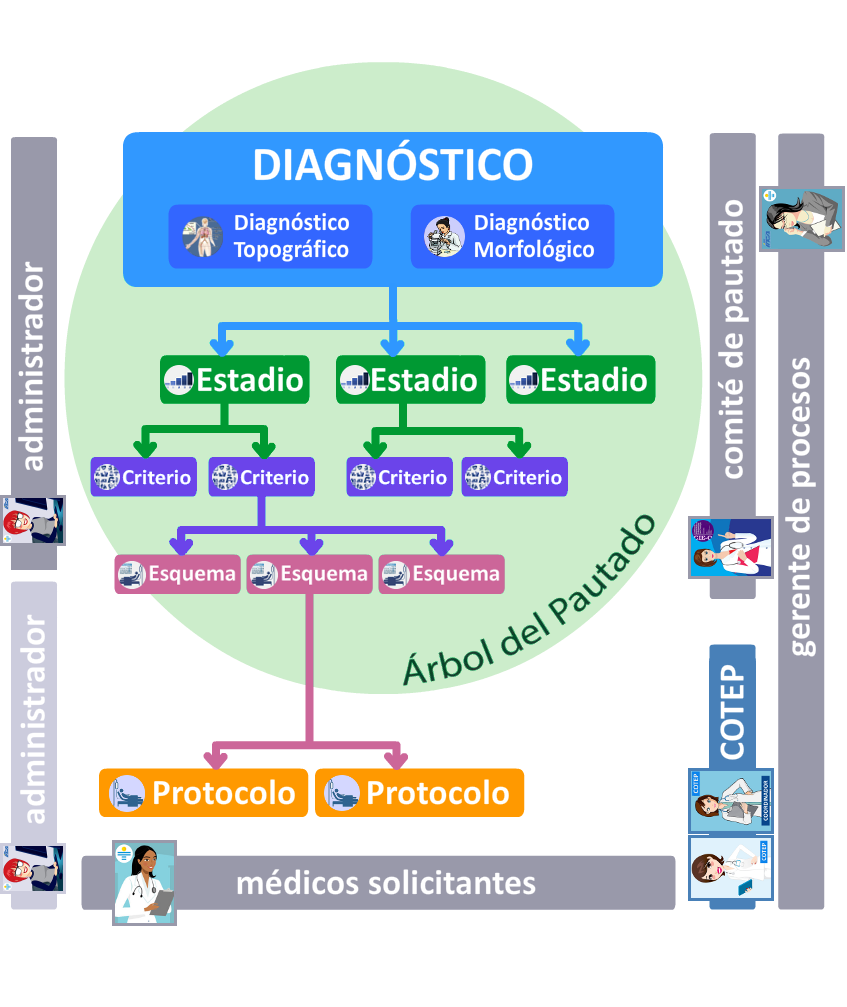
Árbol del Pautado
6
7
Consulta de Pautado
8
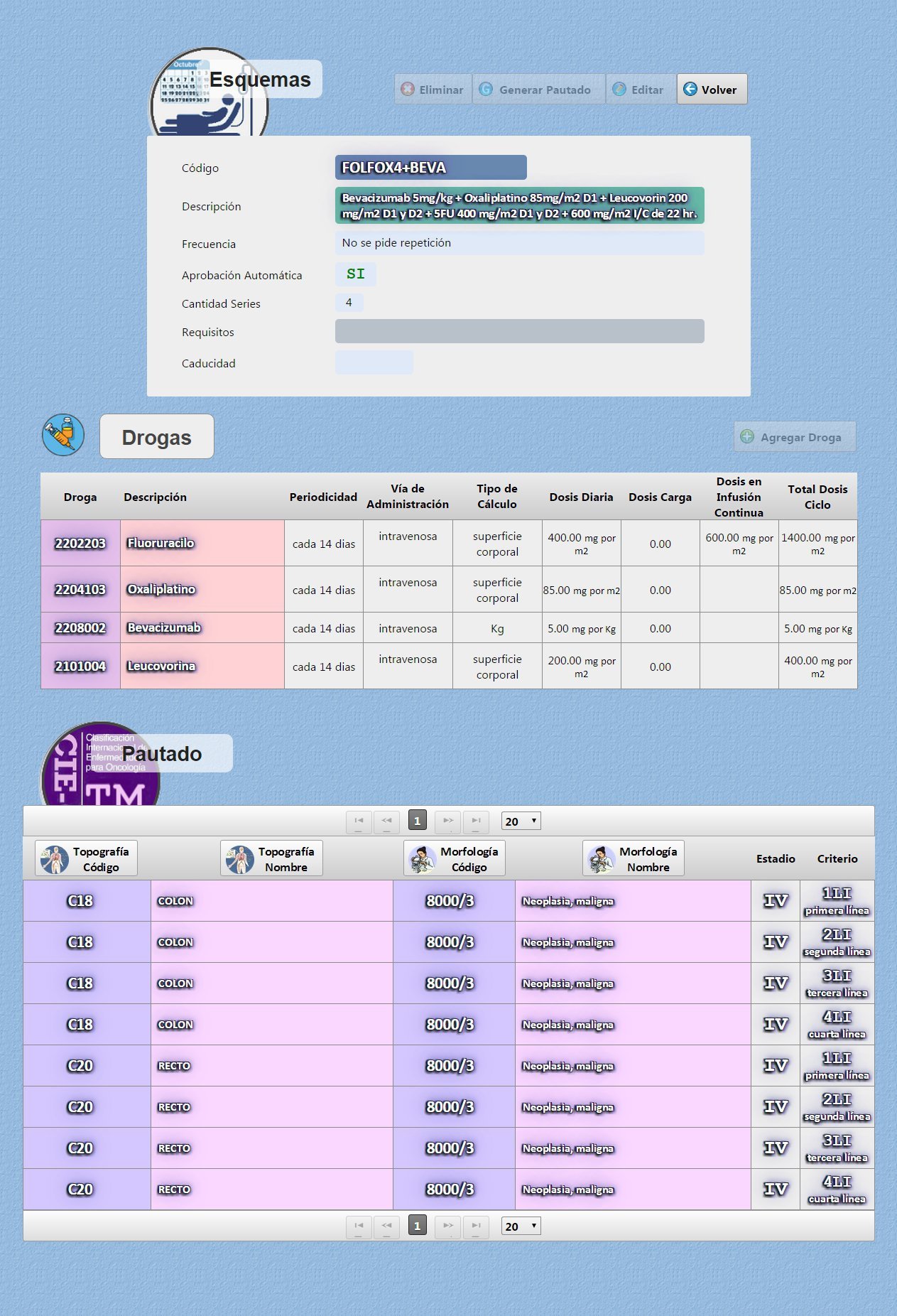
Consulta de Esquemas
Consulta de Esquema
En el Detalle del Esquema aparecen las listas de Drogas y Pautados.
9
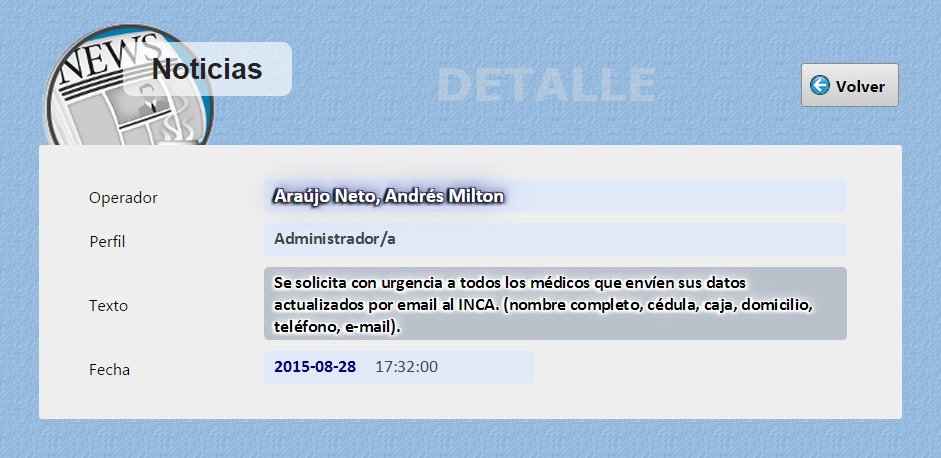
Noticias
Los usuarios reciben noticias enviadas por Administradores y Gerentes,
una vez leídas se pueden pasar al histórico con el botón de la última columna.
Detalle (ficha) de una Noticia.
10
Alertas generadas en la Aprobación de una Solicitud
En este ejemplo participan el médico Solicitante, un miembro de la COTEP y por último un Coordinador de la COTEP.
11
Alertas
Detalle (ficha) de una Alerta, informando los Operadores a quienes se envió esa Alerta.
Alertas
  • Es un Sistema Automático de Mensajes que mantiene informados al instante a los usuarios.
  • El algoritmo de generación de mensajes garantiza que cada usuario reciba solamente las Alertas que puedan interesarle.
  • Pueden ser Alertas Generales, de las UEs donde trabaja el Profesional o generadas por los Tratamientos en curso a sus Pacientes.
  • El Sistema garantiza la confidencialidad de los datos, solamente son informados los usuarios autorizados a recibir esa información. Cuando un Solicitante realiza una Réplica, por ejemplo, son informados todos los Miembros de la COTEP.
  • Muchas de las Alertas son enviadas también por Email a Médicos, Administradores y Gerentes.
  • El Administrador recibe alertas sobre datos faltantes, tareas o tratamientos inconclusos así como avisos tempranos de su cronograma de trabajo, permitiéndole gestionar un gran volumen de información.
12
Unidades Ejecutoras
Esta opción muestra las Unidades Ejecutoras a las que está asignado el Médico COTEP
Presionando el renglón de una UE
aparecen las listas de Médicos Solicitantes y COTEPs asignados a esa Unidad Ejecutora.
13
PAUTADO
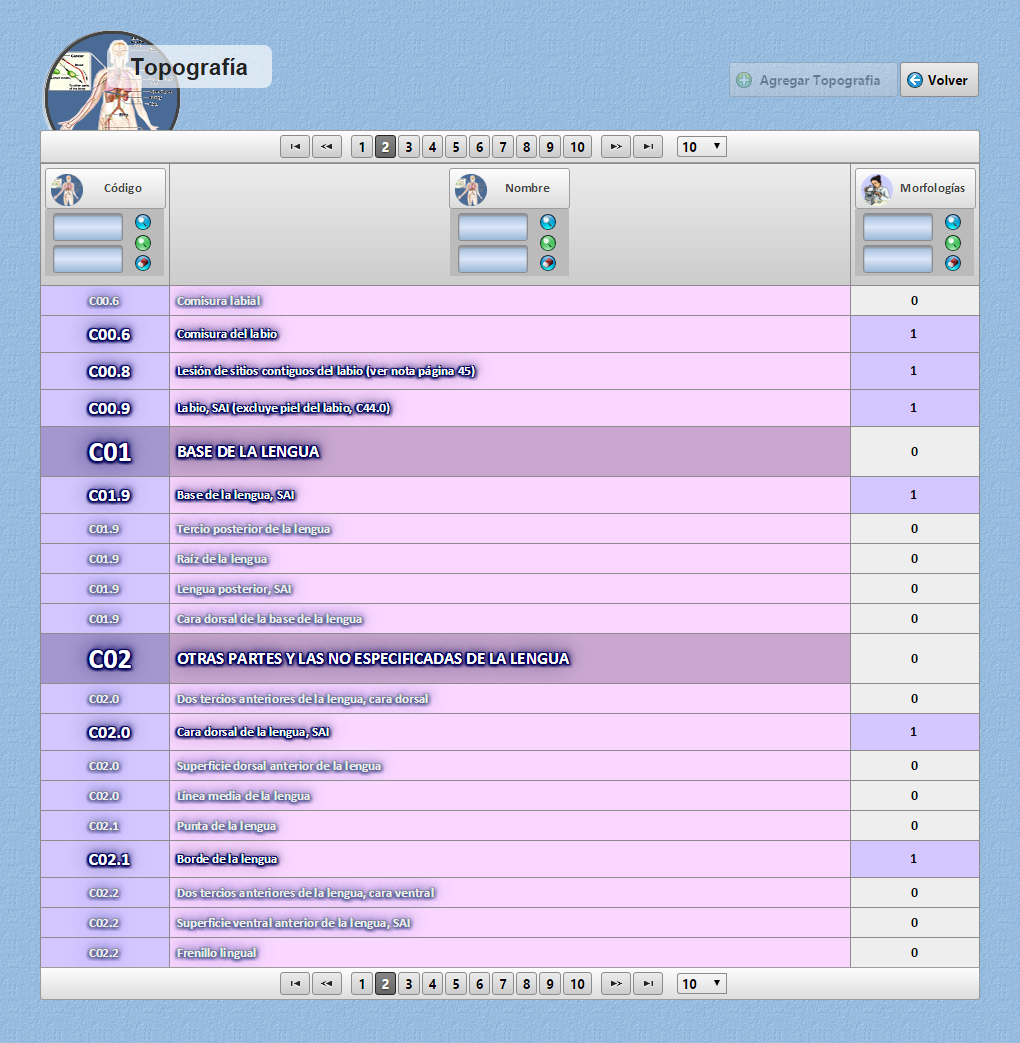
Diagnóstico Topográfico
Las Categorías aparecen con fondo oscuro.
Los preferidos están en texto negro y los Equivalentes y Sinónimos en texto gris.
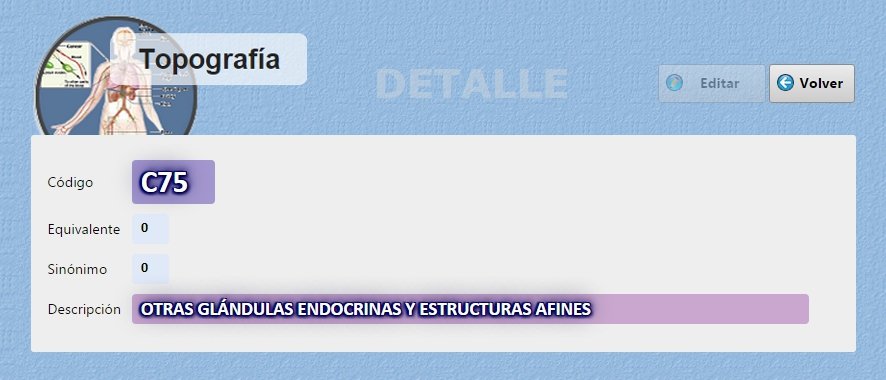
Cliqueando o presionando un renglón de la Planilla se accede al Detalle de un ítem.
14
PAUTADO
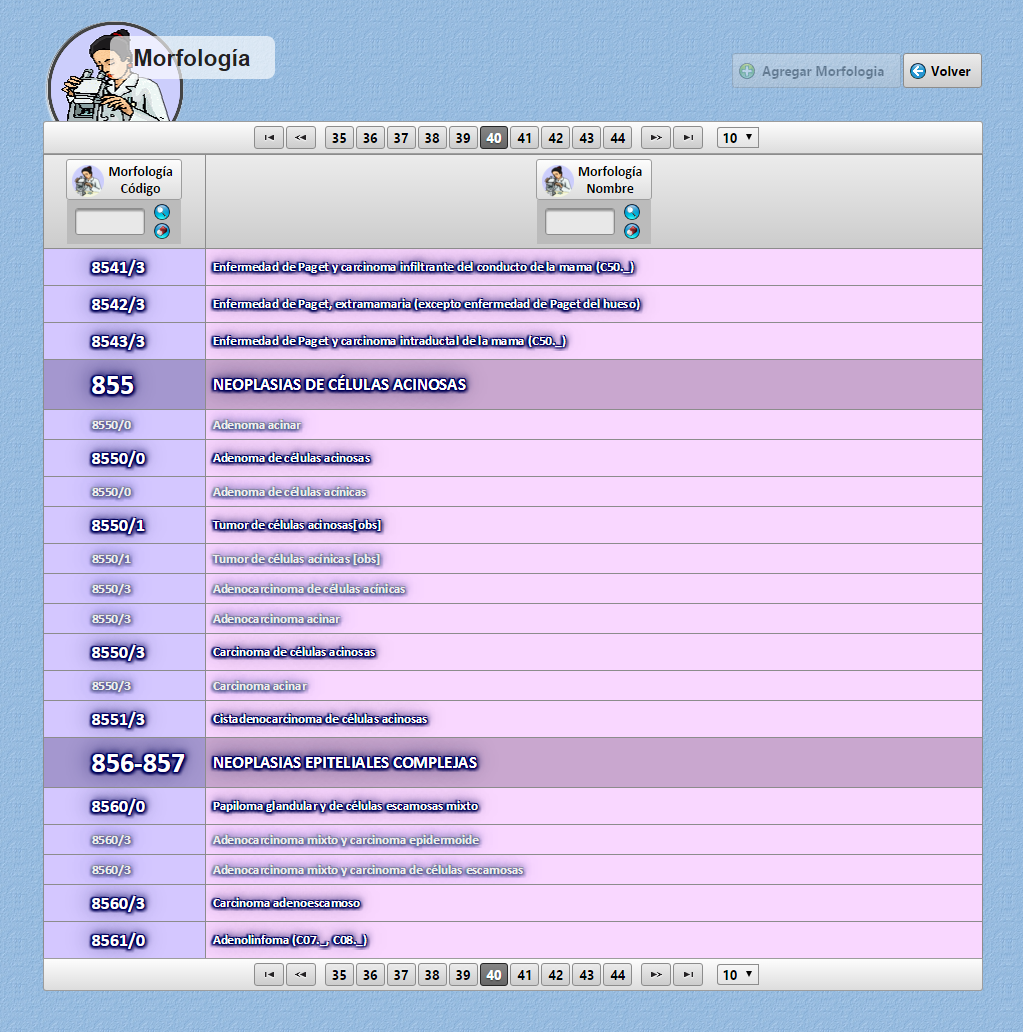
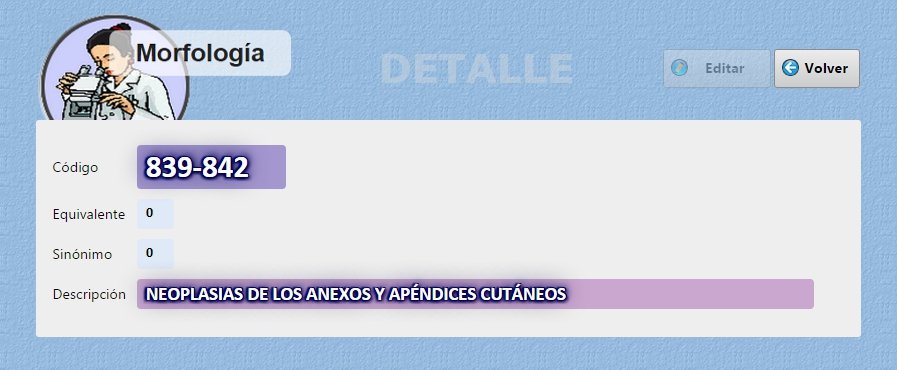
Diagnóstico Morfológico
Las Categorías aparecen con fondo oscuro.
Los preferidos están en texto negro y los Equivalentes y Sinónimos en texto gris.
Cliqueando o presionando un renglón de la Planilla se accede al Detalle de un ítem.
15
DIAGNÓSTICOS
  • OncoTherapy implementa el Diagnóstico siguiendo la Clasificación Internacional de Enfermedades Oncológicas (CIE-O) de la OMS.
  • En esta clasificación el Diagnóstico está formado por 2 componentes: el Código Morfológico (que identifica el tipo de célula o histología del tumor) y el Código Topográfico (su localización anatómica).
  • Para cada Código existe un Término Preferido y pueden existir Términos Equivalentes. A su vez, tanto el Preferido como los Equivalentes pueden tener Sinónimos.
  • Aunque en la creación de Pautados y otras opciones el operador puede seleccionar un Equivalente o un Sinónimo el Sistema almacena siempre el Preferido.
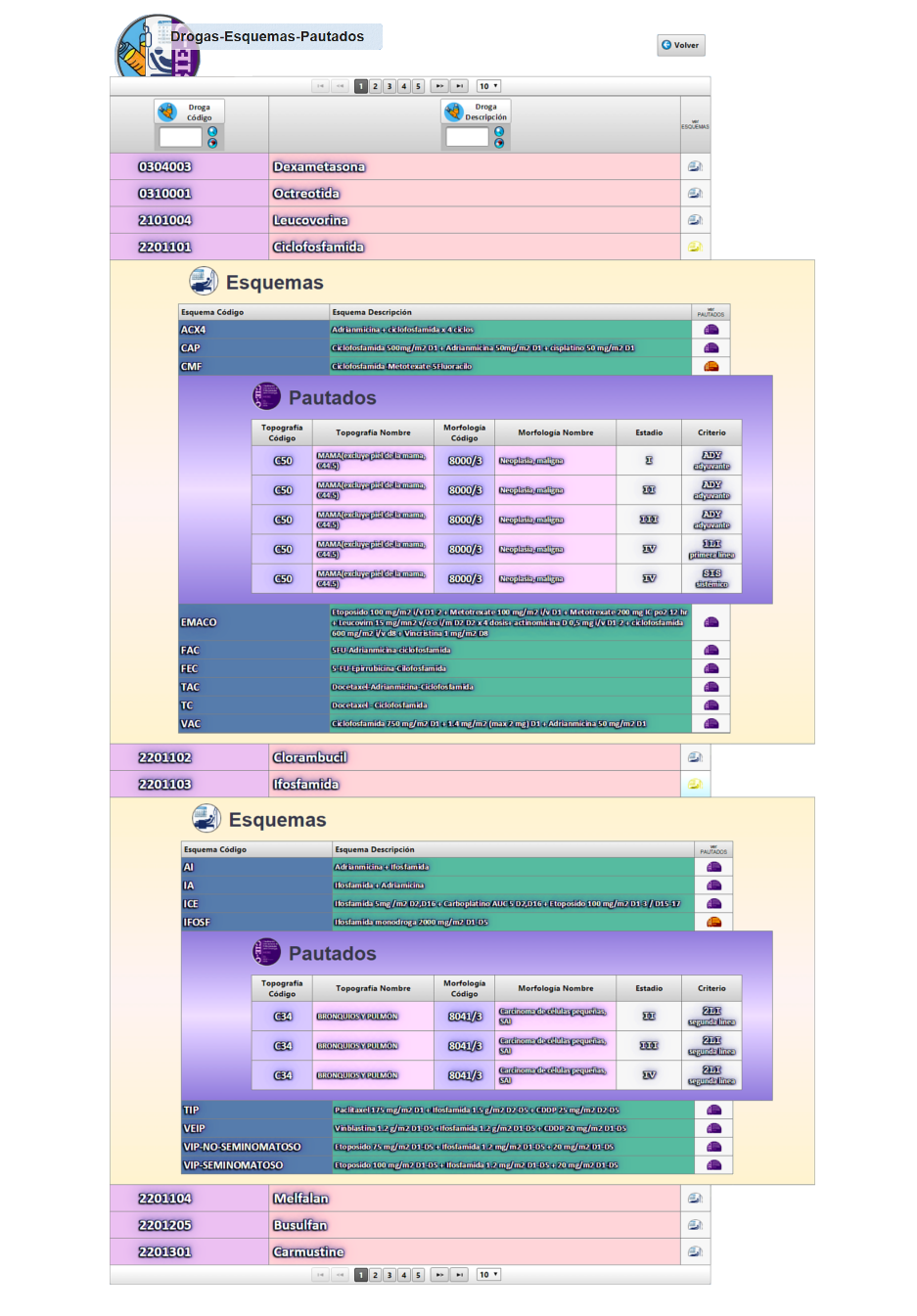
Al entrar en la Opción Consulta Pautado(cascada) aparece esta Planilla.
Para expandir o cerrar los niveles de la Cascada usar el botón que aparece al final del renglón.
Navegando como se muestra en la siguiente página se pueden visualizar las conexiones a Estadios, Criterios y Esquemas.
16

17
18
19
20
Consulta del Pautado de cada Esquema
21