-
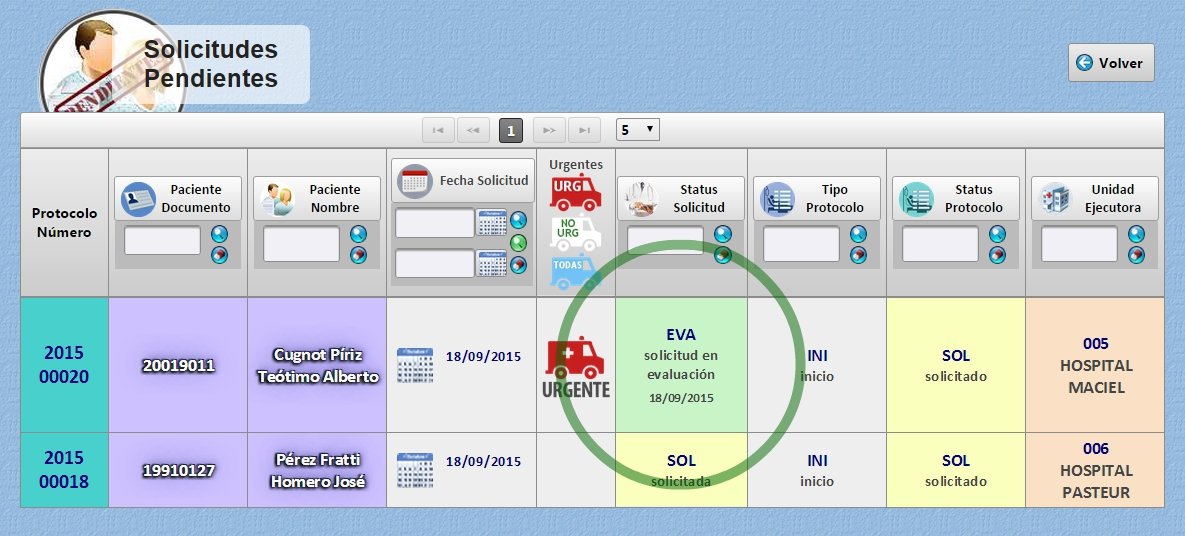
Si seguimos adelante en las columnas encontramos la que indica el Motivo de Requiere Aprobación,
en este caso las dos solicitudes precisan la Aprobación de la COTEP
porque fue ingresada una Reducción de Dosis.
-
En una de las últimas columnas vemos que la Reducción de Dosis
está originada por Contraindicaciones en el primer caso
y Efectos Secundarios en el segundo.
-
El Médico COTEP que podría estar observando esta vista
tiene que decidir de que casos se va a hacer cargo.
Cuando dé un click o presione el renglón de uno de los casos
aparecerá el formulario con todos los datos de la Solicitud
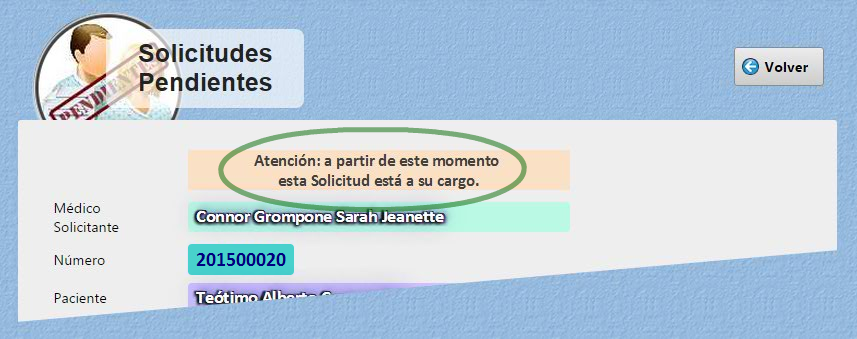
y un mensaje informándole que a partir de ahora
él es el responsable del caso hasta su Aprobación, Rechazo o Cancelación.
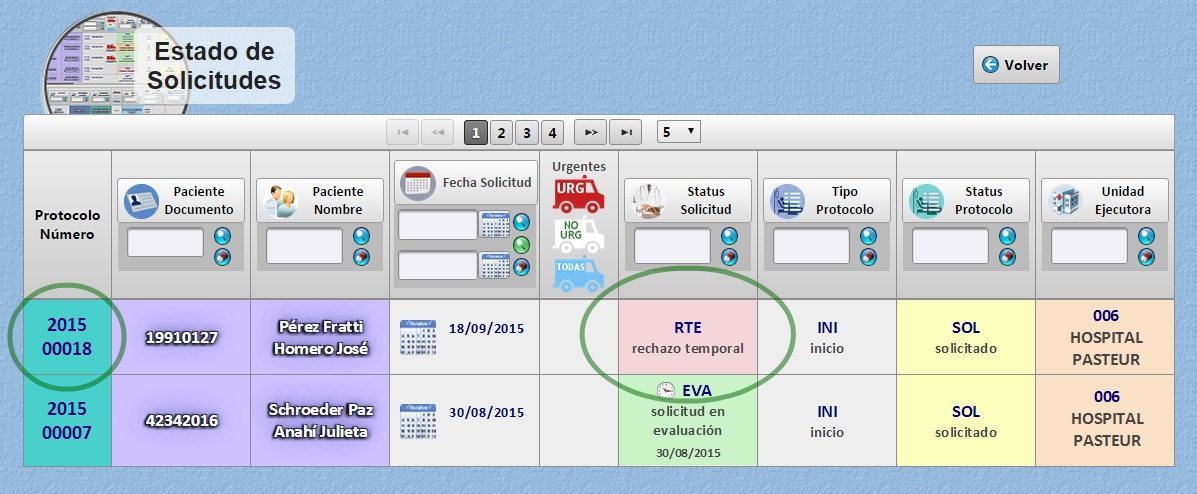
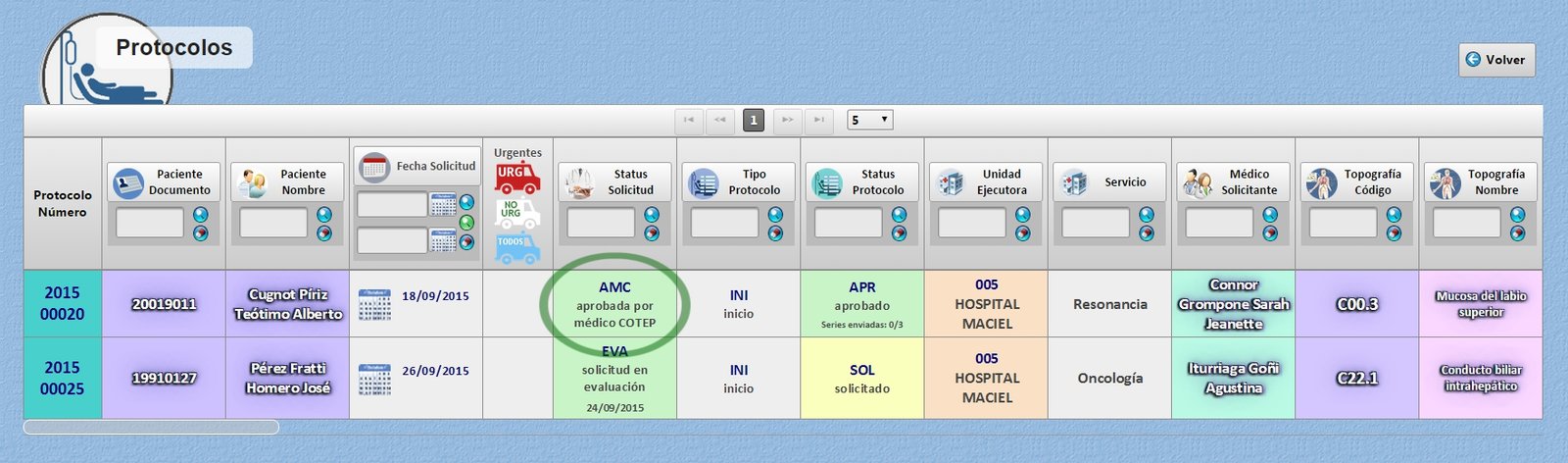
El Médico COTEP decidió aceptar la Solicitud número 201500020 .
-
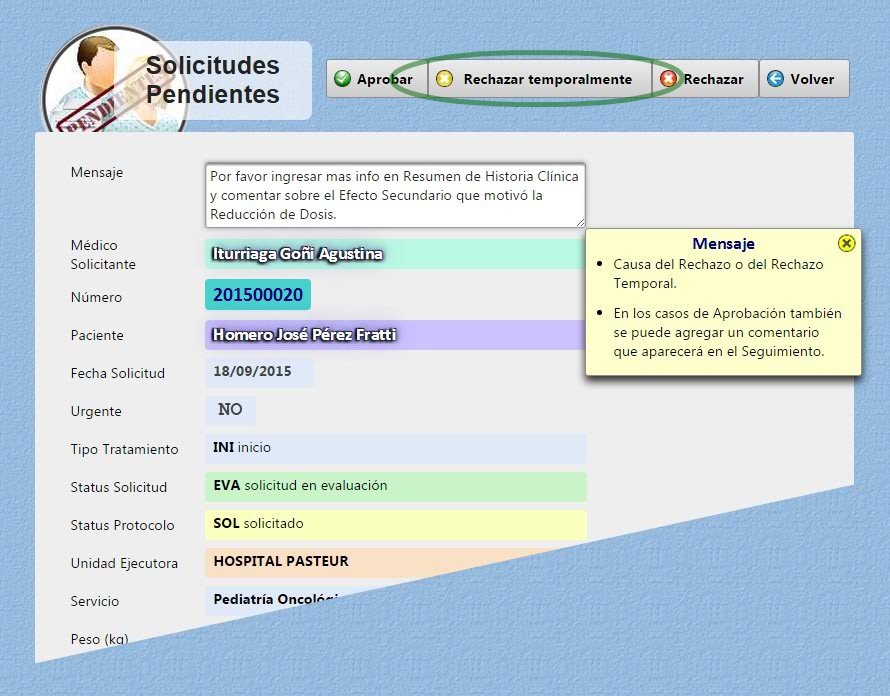
El médico COTEP entró en el primer caso y le apareció el mensaje al comienzo del formulario.
-
Ahora solo tiene habilitado el botón Volver , lo presiona y vuelve a la planilla.
-
Esa Solicitud ya cambió su Status de
SOL (fondo amarillo) a EVA solicitud en evaluación (fondo verde).
-
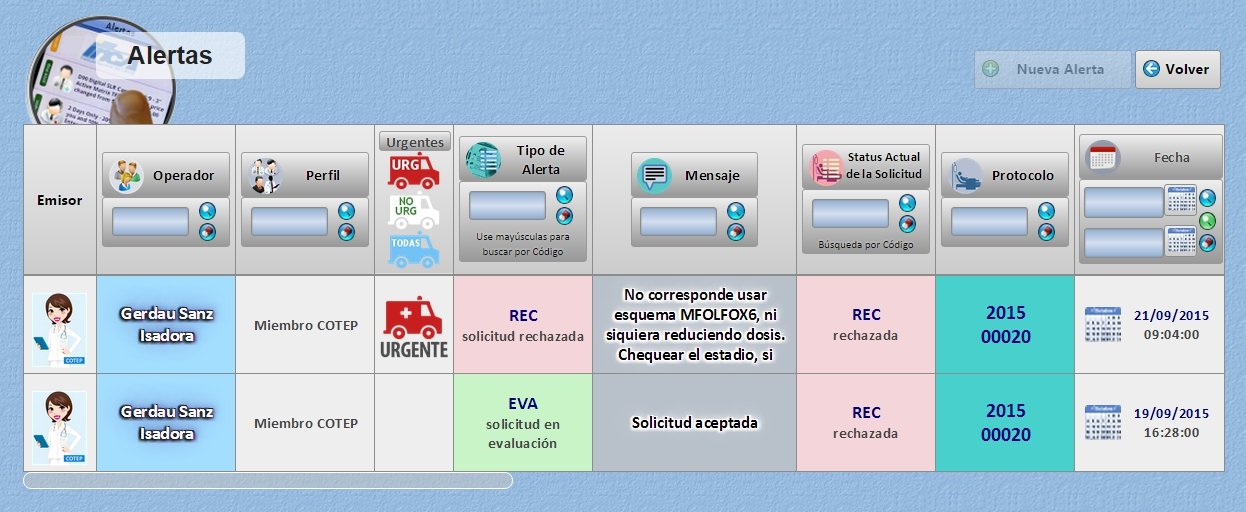
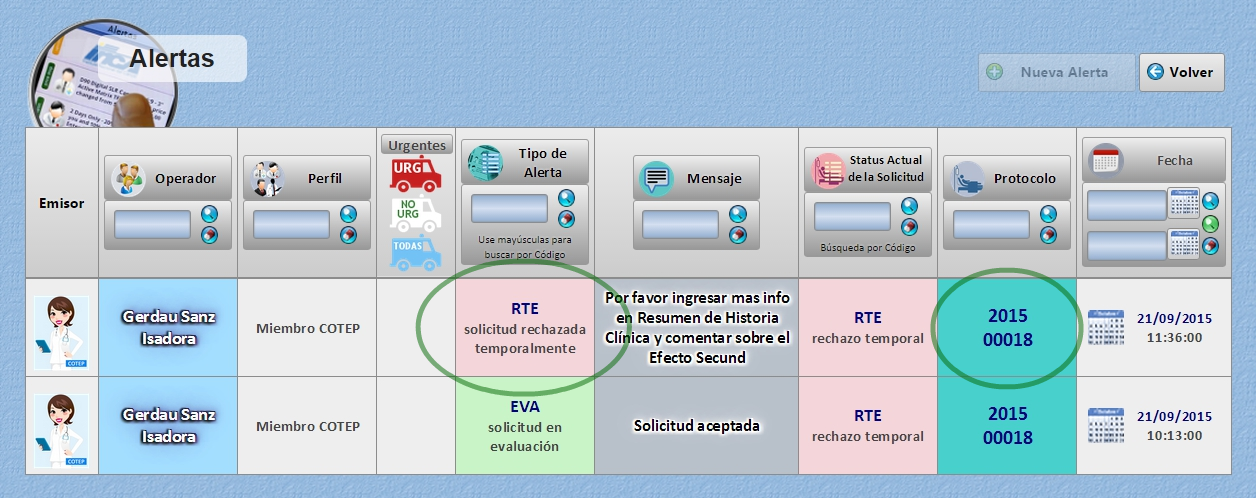
También fue generada una Alerta para el Solicitante y para los restantes médicos COTEP de esa UE.
-
Primeramente el Médico COTEP
debe verificar que ese Esquema sea el apropiado
para este Diagnóstico, Estadio y Criterio.
-
Luego evalúa el Motivo de Requiere Aprobación.
-
En este caso es por Reducción de Dosis,
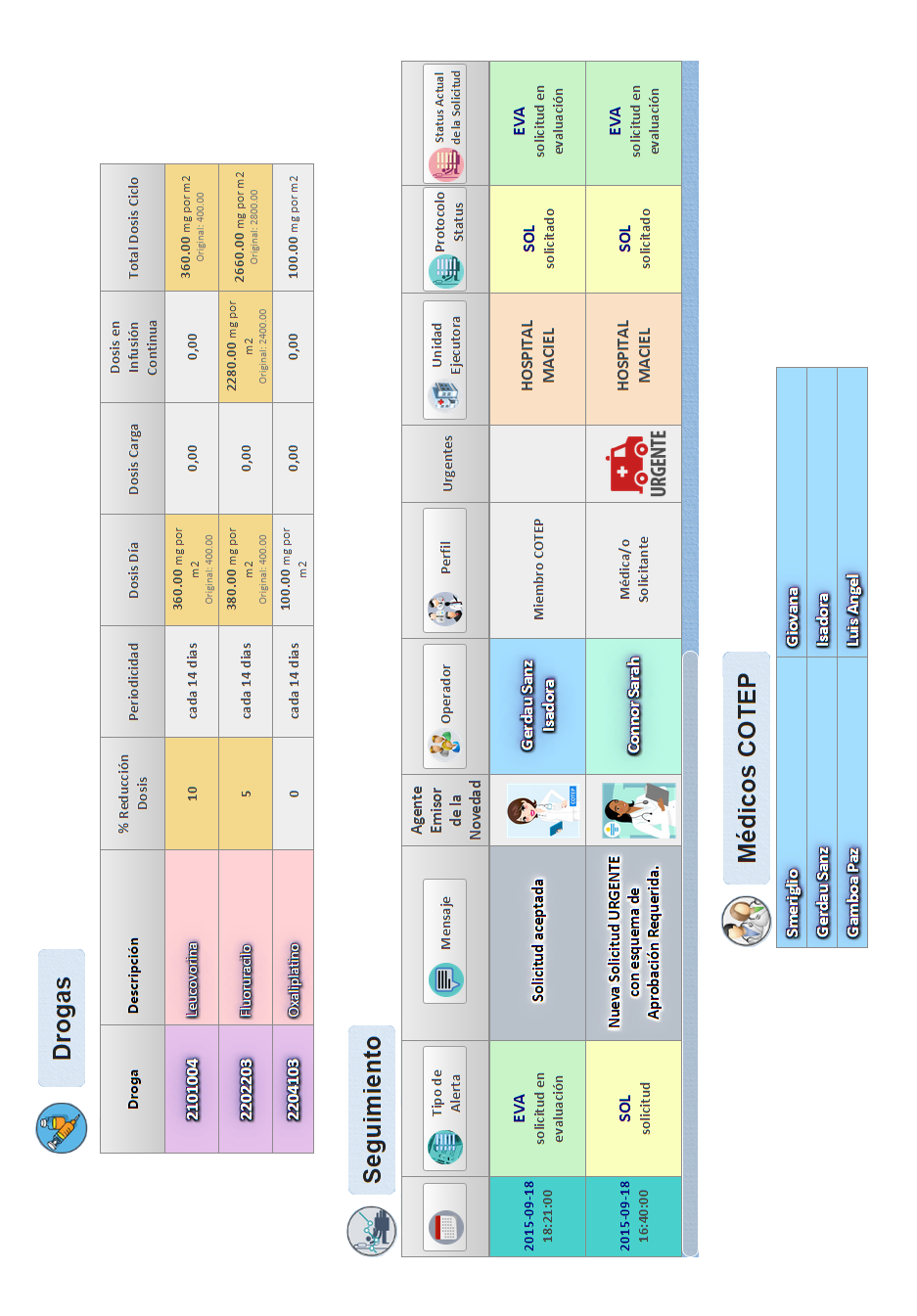
entonces se debe verificar en la planilla de Drogas
que la reducción pedida por el Solicitante
esté justificada.
-
Si necesita mas información o realizar mas estudios
responderá con un Rechazo Temporal,
si no, procederá a Rechazar o Aprobar la Solicitud.
-
En las próximas 2 páginas
aparece la consulta de Solicitud
que incluye los datos de la misma
y las planillas de Drogas, Seguimiento y Médicos COTEP de esa UE.
10
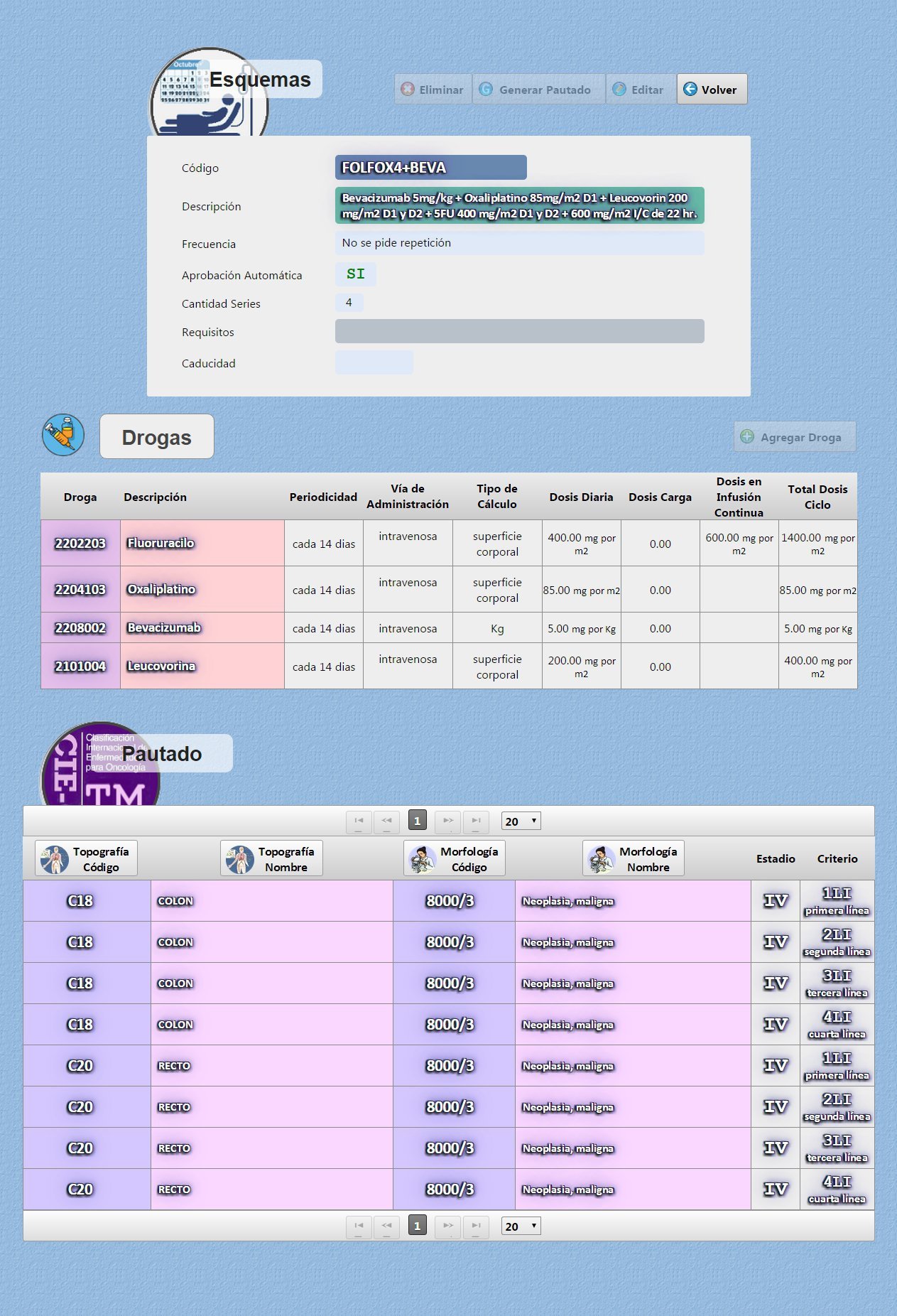
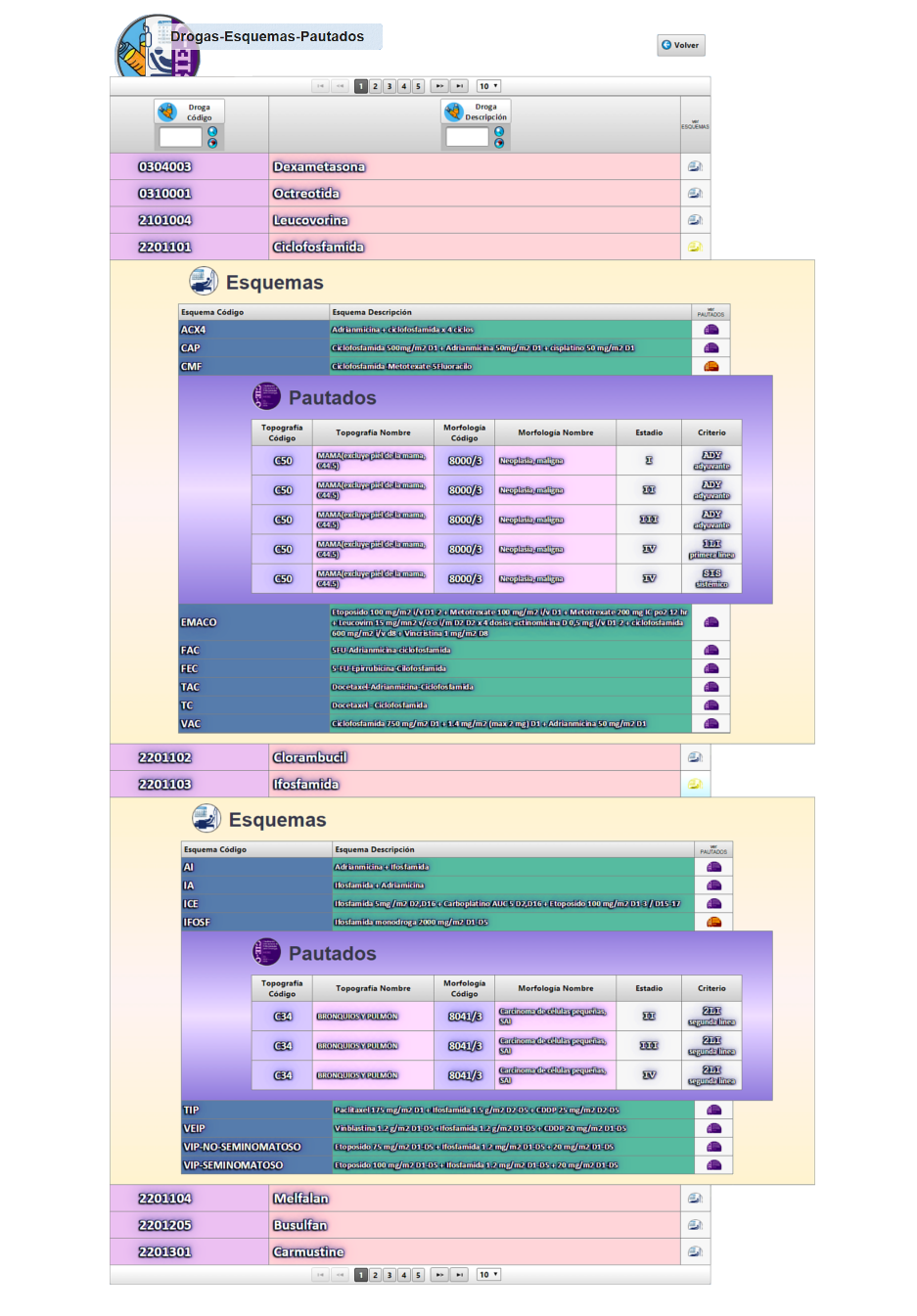
En el Detalle del Esquema aparecen las listas de Drogas y Pautados.
23
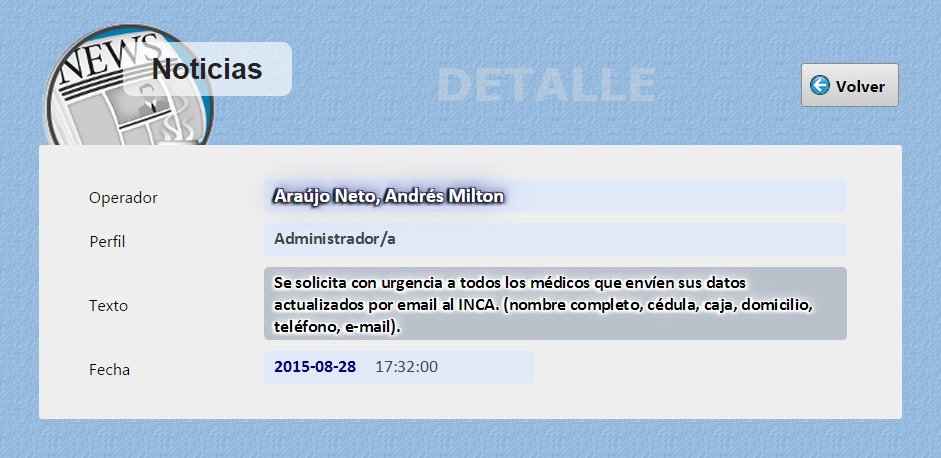
Los usuarios reciben noticias enviadas por Administradores y Gerentes,
una vez leídas se pueden pasar al histórico con el botón de la última columna.
Detalle (ficha) de una Noticia.
24
Detalle (ficha) de una Alerta, informando los Operadores a quienes se envió esa Alerta.
Alertas
- Es un Sistema Automático de Mensajes que mantiene informados al instante a los usuarios.
-
El algoritmo de generación de mensajes garantiza que cada usuario reciba solamente las Alertas que puedan interesarle.
-
Pueden ser Alertas Generales, de las UEs donde trabaja el Profesional o generadas por los Tratamientos en curso a sus Pacientes.
-
El Sistema garantiza la confidencialidad de los datos,
solamente son informados los usuarios autorizados a recibir esa información.
Cuando un Solicitante realiza una Réplica, por ejemplo, son informados todos los Miembros de la COTEP.
-
Muchas de las Alertas son enviadas también
por Email a Médicos, Administradores y Gerentes.
-
El Administrador recibe alertas sobre datos faltantes, tareas o tratamientos inconclusos
así como avisos tempranos de su cronograma de trabajo,
permitiéndole gestionar un gran volumen de información.
26
Esta opción muestra las Unidades Ejecutoras a las que está asignado el Médico COTEP
Presionando el renglón de una UE
aparecen las listas de Médicos Solicitantes y COTEPs asignados a esa Unidad Ejecutora.
27
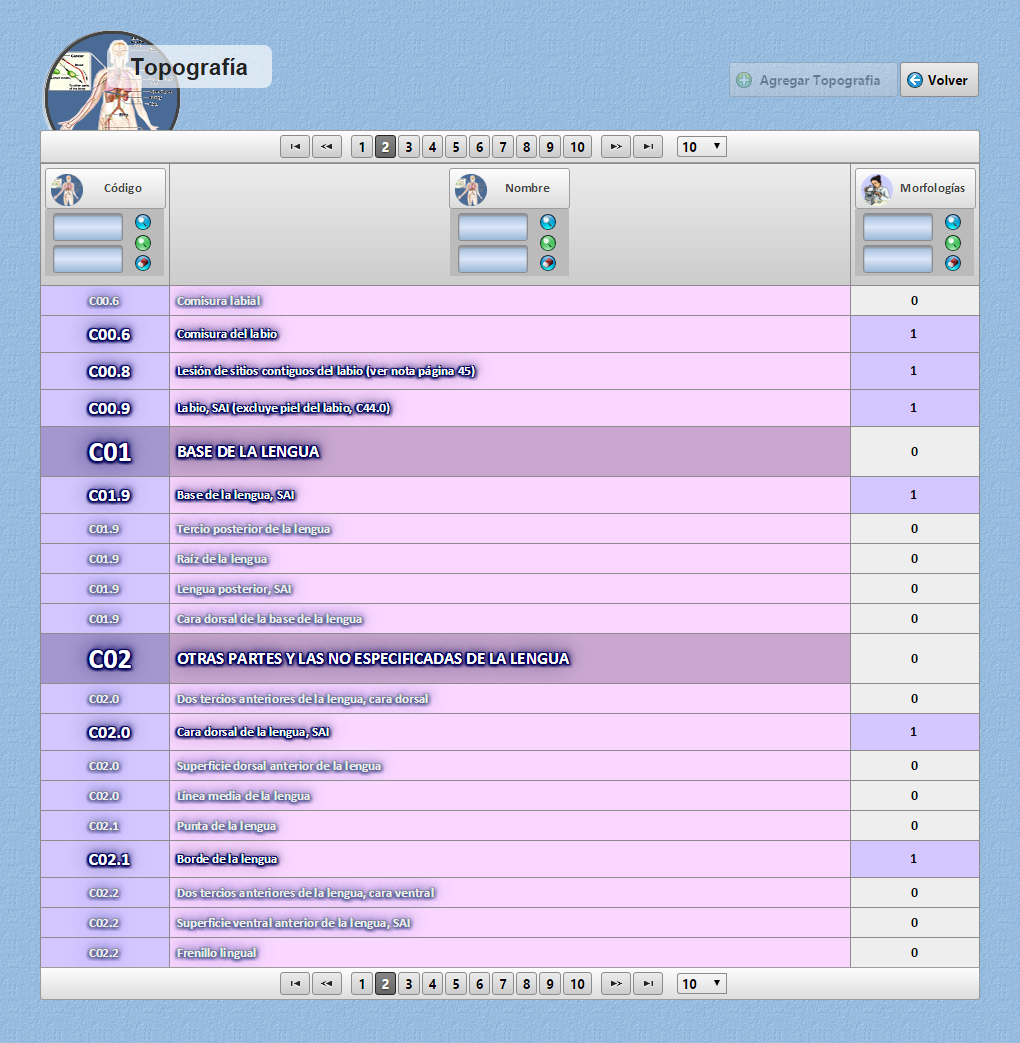
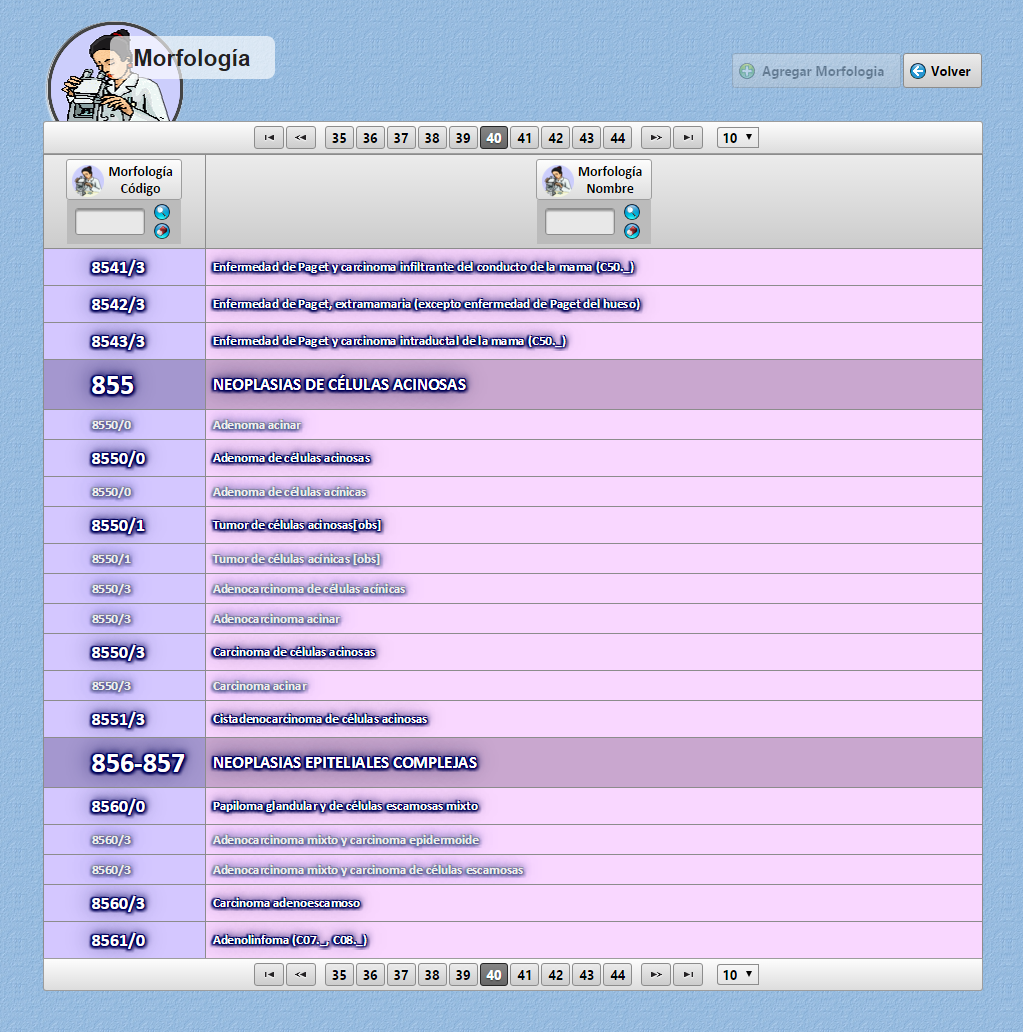
Las Categorías aparecen con fondo oscuro.
Los preferidos están en texto negro y los Equivalentes y Sinónimos en texto gris.
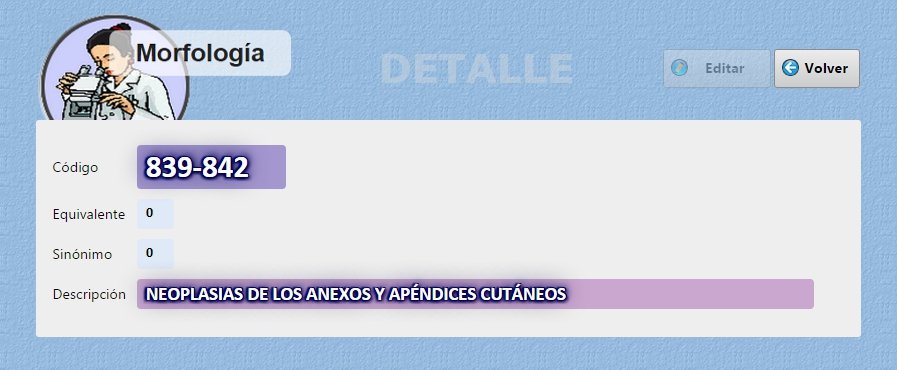
Cliqueando o presionando un renglón de la Planilla se accede al Detalle de un ítem.
28
Las Categorías aparecen con fondo oscuro.
Los preferidos están en texto negro y los Equivalentes y Sinónimos en texto gris.
Cliqueando o presionando un renglón de la Planilla se accede al Detalle de un ítem.
29
-
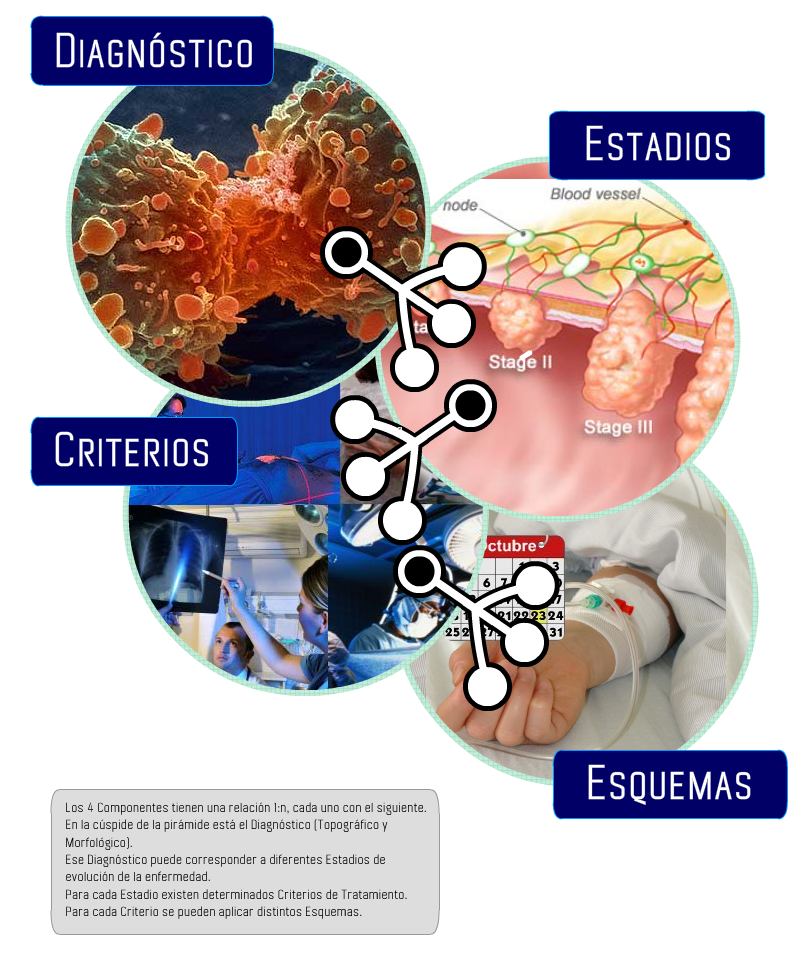
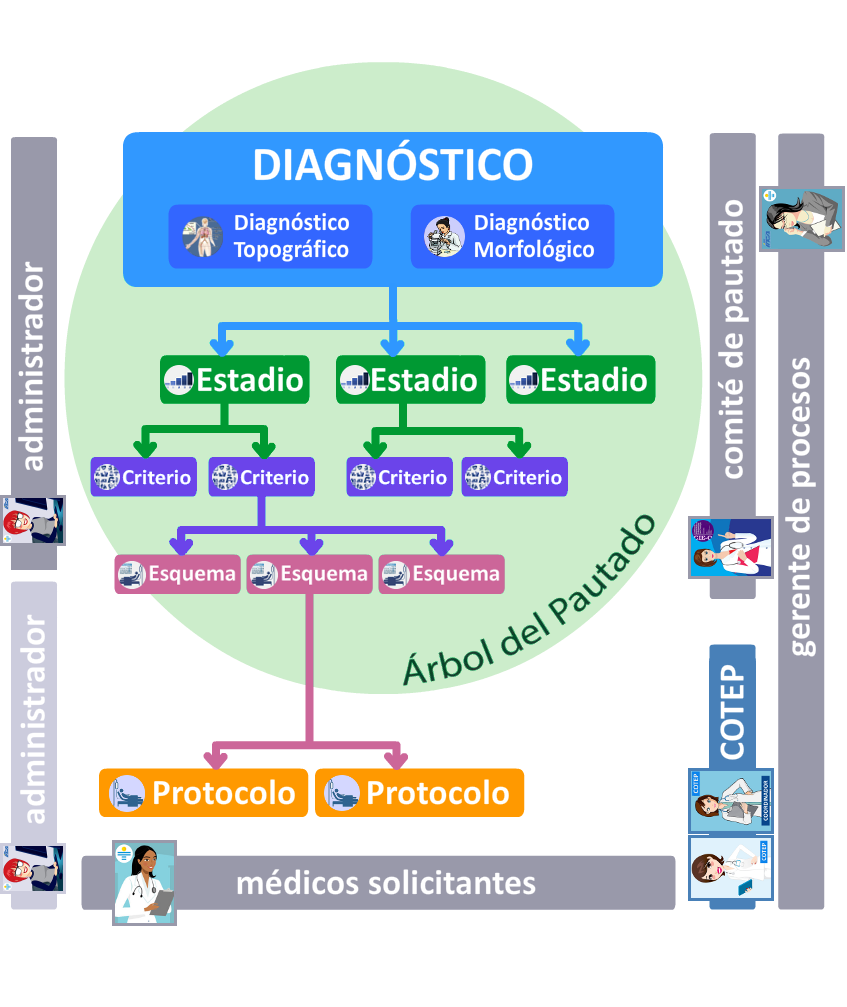
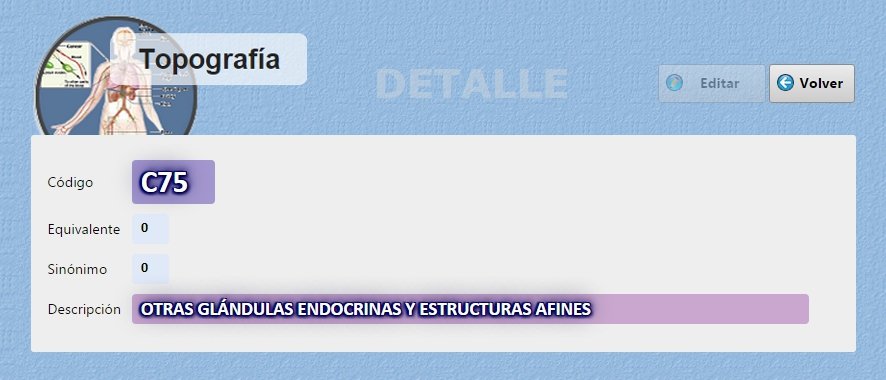
OncoTherapy implementa el Diagnóstico siguiendo la Clasificación Internacional de Enfermedades Oncológicas (CIE-O) de la OMS.
-
En esta clasificación el Diagnóstico está formado por 2 componentes: el Código Morfológico (que identifica el tipo de célula o histología del tumor) y el Código Topográfico (su localización anatómica).
-
Para cada Código existe un Término Preferido y pueden existir Términos Equivalentes. A su vez, tanto el Preferido como los Equivalentes pueden tener Sinónimos.
-
Aunque en la creación de Pautados y otras opciones el operador puede seleccionar un Equivalente o un Sinónimo el Sistema almacena siempre el Preferido.
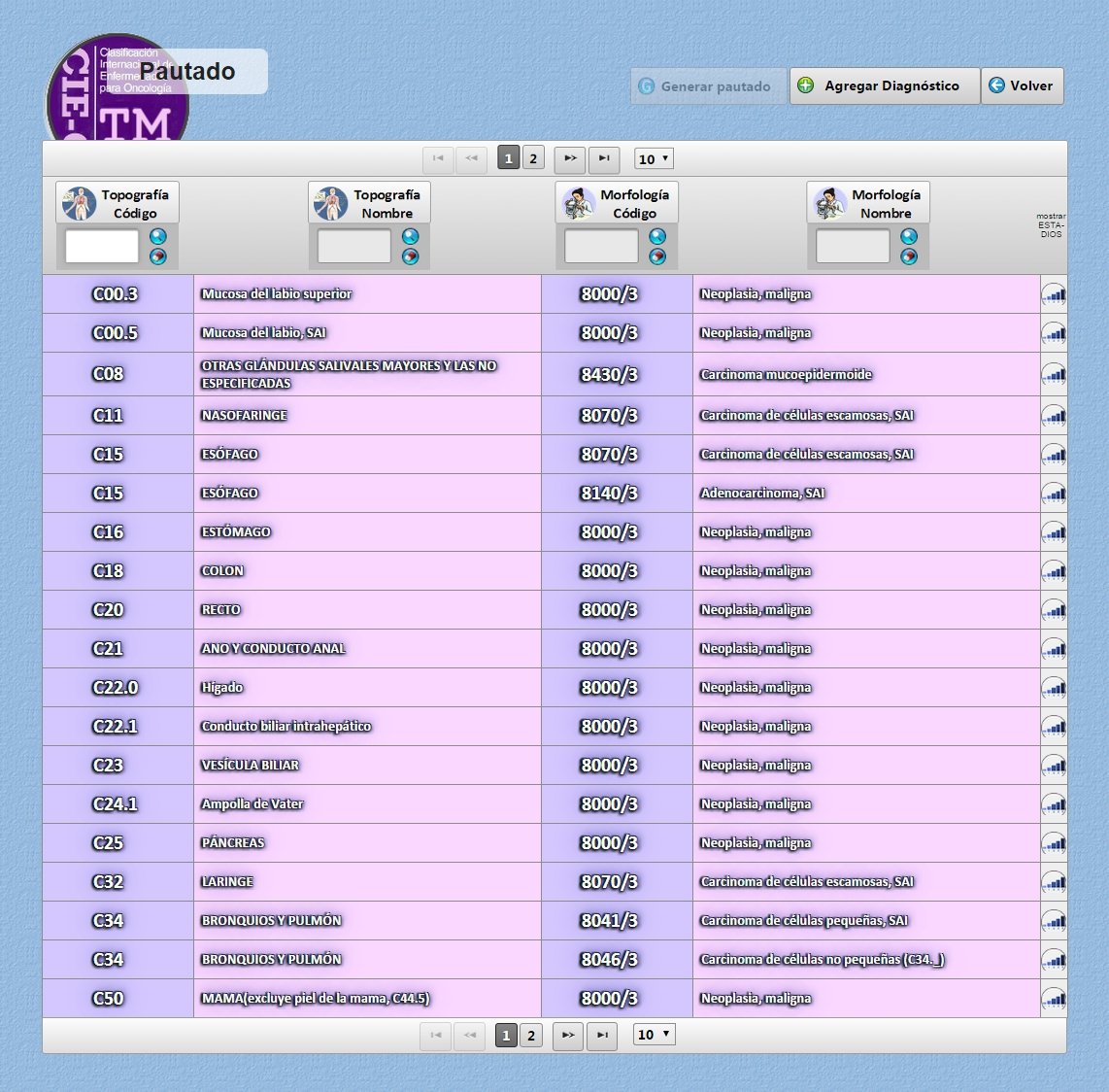
Al entrar en la Opción Consulta Pautado(cascada) aparece esta Planilla.
Para expandir o cerrar los niveles de la Cascada usar el botón que aparece al final del renglón.
Navegando como se muestra en la siguiente página se pueden visualizar las conexiones a Estadios, Criterios y Esquemas.
30