Acceso al Sistema

- LOGIN: lo único que se necesita para usar el sistema OncoTherapy es un usuario y una contraseña.
- Una vez que un Administrador de la aplicación informó un Usuario y Contraseña para acceder al sistema, se debe mantener en secreto esa contraseña.
- OncoTherapy lleva un registro histórico de todos los accesos y tareas realizadas por cada usuario.
- Es muy importante mantener en reserva la contraseña, porque a partir del momento en que recibe los datos de Login (usuario y contraseña), el operador es responsable de toda actividad realizada con ese usuario.
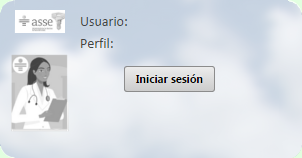

- Perfiles: un operador tiene uno o varios Perfiles que lo habilitan para realizar determinadas tareas dentro del Sistema.
- Al iniciar la sesión es necesario indicar con cual perfil se va a trabajar.

- Una vez logueado, el Sistema mantiene siempre los datos del Usuario a la vista.
- Por seguridad, después de unos minutos de inactividad se cierra la sesión iniciada con el login.
3
Operación del Sistema
Filtro Simple y Múltiple

Luego de pedir el filtrado presionando el botón que tiene la lupa, se obtiene el resultado paginado con la información solicitada.

Para limpiar un campo de Filtrado, cliquear el botón que tiene una goma de borrar roja y blanca.
Las planillas que tienen este botón de Limpiado de Filtro
son las que trabajan con MultiFiltrado (cuando el filtrado toma en cuenta los filtros de todas las columnas).
Filtrar por Período

En el caso de columnas de Fechas aparece un tercer botón, el Buscar Verde que permite filtrar por rangos Desde/Hasta.
Ver Todos los Datos de un Ítem

Para VER todos los datos de un Ítem cliquear el botón que tiene un ojo. Si no aparece ese ícono a la derecha, cliquear directamente sobre el Ítem de la Planilla.
Edición de un Ítem

Para acceder y modificar un ítem, cliquear el botón que tiene un lápiz. Si no aparece este botón en la Planilla, entonces entrar primero al Detalle del Ítem.
Eliminar Ítems

Algunas Tablas permiten Eliminar Ítems a los Usuarios habilitados, en esos casos aparece un ícono similar al de la izquierda que permite borrar un ítem.

El botón rojo con la Cruz Negra permite Eliminar un dato y todos los datos ligados a él.
Por ejemplo la eliminación de una rama del Árbol de Pautado, que puede partir del Diagnóstico, del Estadio, o del Criterio eliminando todos los ítems que dependen de ese nodo.
Botón Volver

Por motivos de seguridad OncoTherapy solo permite navegar para atrás mediante el uso de sus propios botones Volver.

Paginador de las Planillas
- La flecha hacia la izquierda lleva a la primera página.
- La doble flecha hacia la izquierda retrocede una página.
- Los botones numerados permiten ir directamente a las páginas.
- El botón numerado con fondo negro indica la página actual.
- La flecha hacia la derecha lleva a la última página.
- La doble flecha hacia la derecha avanza una página.
- El último botón es para seleccionar la cantidad de ítems por página.
4
DIAGNÓSTICOS
- OncoTherapy implementa el Diagnóstico siguiendo la Clasificación Internacional de Enfermedades Oncológicas (CIE-O) de la OMS.
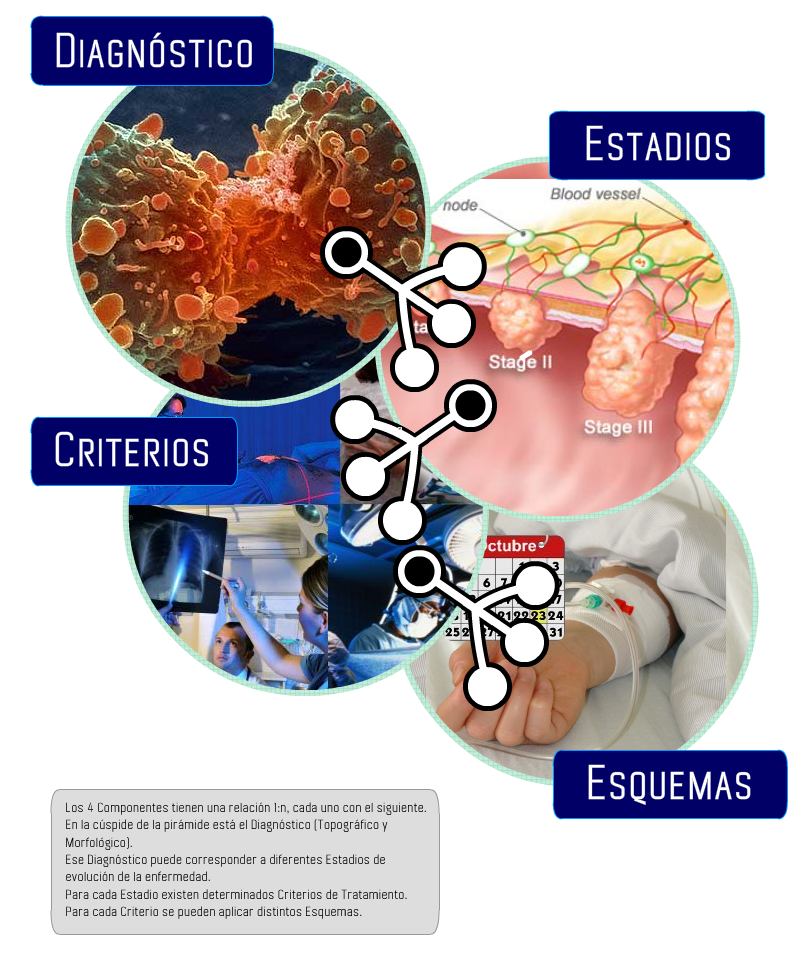
- En esta clasificación el Diagnóstico está formado por 2 componentes: el Código Morfológico (que identifica el tipo de célula o histología del tumor) y el Código Topográfico (su localización anatómica).
- Para cada Código existe un Término Preferido y pueden existir Términos Equivalentes. A su vez, tanto el Preferido como los Equivalentes pueden tener Sinónimos.
- Aunque en la creación de Pautados y otras opciones el operador puede seleccionar un Equivalente o un Sinónimo el Sistema almacena siempre el Preferido.
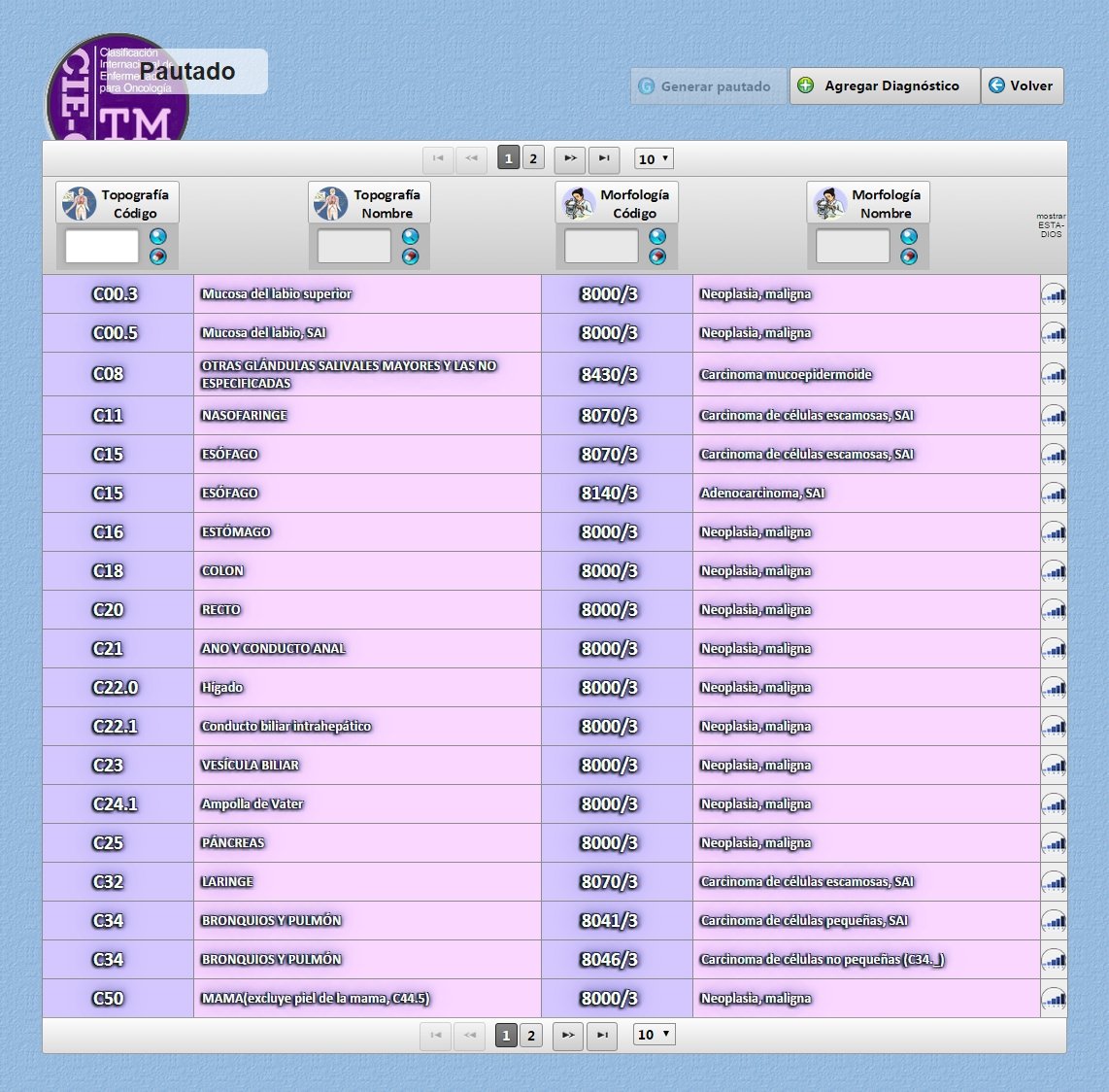
Al entrar en la Opción Crear Pautado aparece esta Planilla, desde aquí se puden agregar Diagnósticos.
Para expandir o cerrar los niveles de la Cascada usar el botón que aparece al final del renglón.
Navegando como se muestra en la siguiente página se pueden gestionar las conexiones a Estadios, Criterios y Esquemas.
Para expandir o cerrar los niveles de la Cascada usar el botón que aparece al final del renglón.
Navegando como se muestra en la siguiente página se pueden gestionar las conexiones a Estadios, Criterios y Esquemas.
5
6
AGREGAR DIAGNÓSTICO
Entrar a la Opción Crear Pautado y presionar el botón verde Agregar Diagnóstico.
- Presionar el botón Buscar Topografía.
- Buscar el Diagnóstico Topográfico navegando con el Paginador o mediante el uso de Filtros.
- Una vez encontrado, presionar en el renglón de ese Diagnóstico.
- Repetir la operación para el Diagnóstico Morfológico.
- Con los dos Códigos en pantalla presionar el botón Confirmar .

Entrar en la Opción Crear Pautado y presionar el botón Agregar Diagnóstico
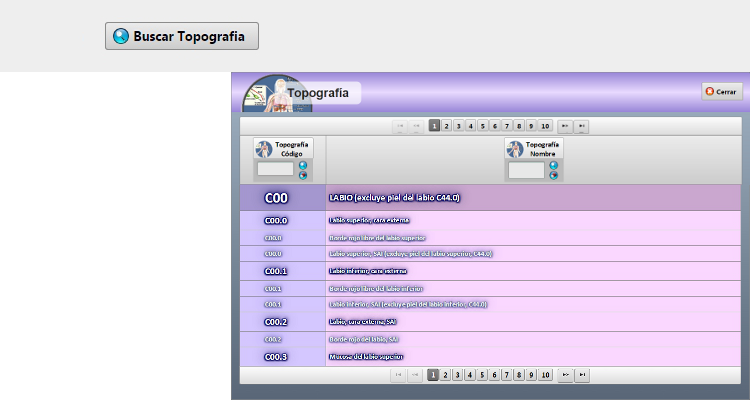
Presionar el botón Buscar Topografía y seleccionar Diagnóstico Topográfico
7
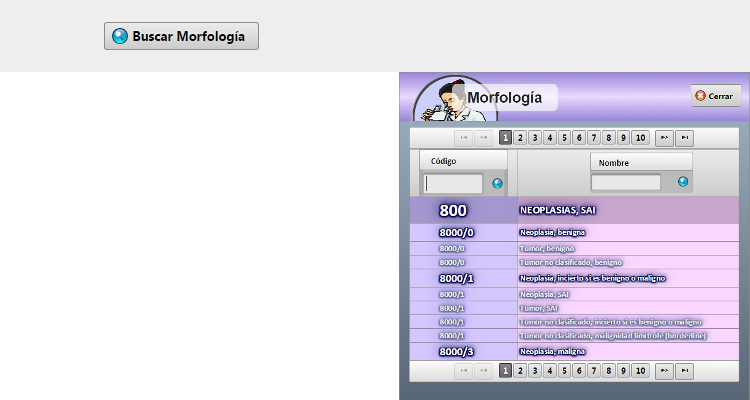
Presionar el botón Buscar Morfología y seleccionar Diagnóstico Morfológico

Confirmar Nuevo Diagnóstico

Categorías Preferidos Equivalentes y Sinónimos
- Las Categorías aparecen siempre destacadas con un font mayor y con fondo oscuro.
- Los Códigos Preferidos: aparecen siempre en negrita y color negro.
- Equivalentes: para implementar el CIE-O, en OncoTherapy se numeran correlativamente los Equivalentes de un Código Preferido. El equivalente 1 se reserva para el Preferido.
- Sinónimos: de la misma forma se numeran correlativamente los Sinónimos del Preferido y de sus Equivalentes.
- Un Código con Sinónimo cero indica que es un Preferido o un Equivalente.
8
PAUTADO
Diagnóstico Topográfico

Las Categorías aparecen con fondo oscuro.
Los preferidos están en texto negro y los Equivalentes y Sinónimos en texto gris.
Los preferidos están en texto negro y los Equivalentes y Sinónimos en texto gris.
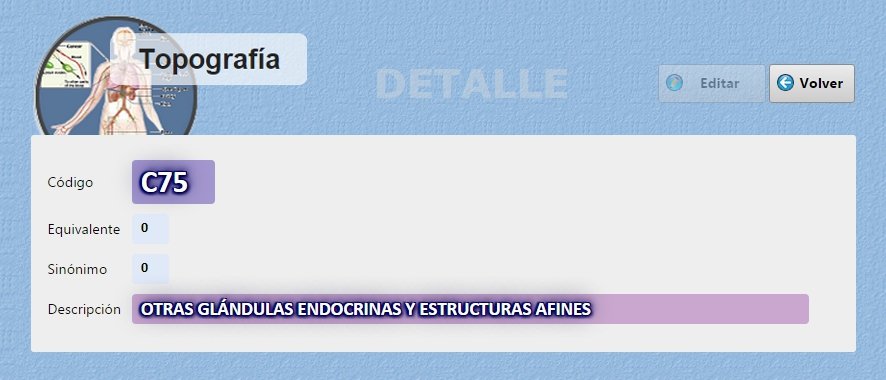
Cliqueando o presionando un renglón de la Planilla se accede al Detalle de un ítem.
9
PAUTADO
Diagnóstico Morfológico

Las Categorías aparecen con fondo oscuro.
Los preferidos están en texto negro y los Equivalentes y Sinónimos en texto gris.
Los preferidos están en texto negro y los Equivalentes y Sinónimos en texto gris.
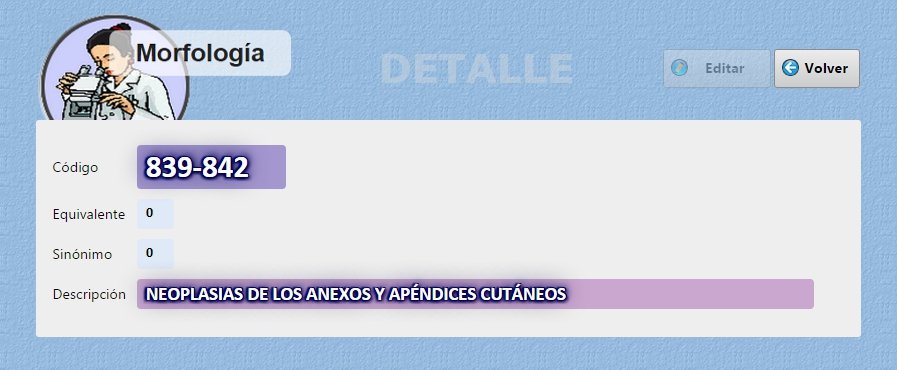
Cliqueando o presionando un renglón de la Planilla se accede al Detalle de un ítem.
10
Componentes del Pautado
11
PAUTADO
Conectar Estadios Criterios y Esquemas al Pautado

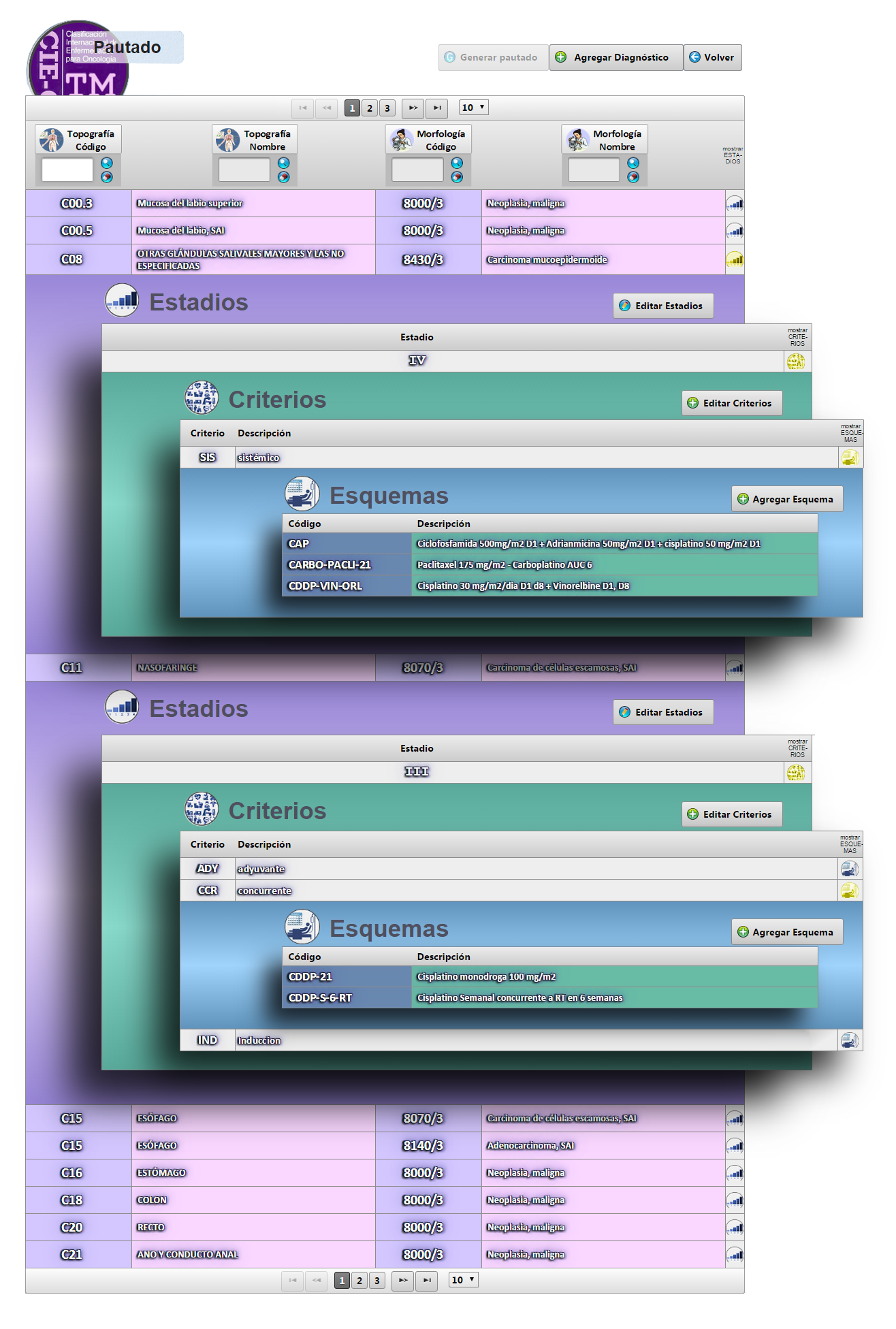
La Planilla de Creación de Pautado tiene en la última columna un botón

que permite navegar en profundidad por los distintos niveles de la Cascada.
El ícono de ese botón es el del Componente (Estadios,Criterios,Esquemas) y se ilumina cuando está expandido.
que permite navegar en profundidad por los distintos niveles de la Cascada.
El ícono de ese botón es el del Componente (Estadios,Criterios,Esquemas) y se ilumina cuando está expandido.

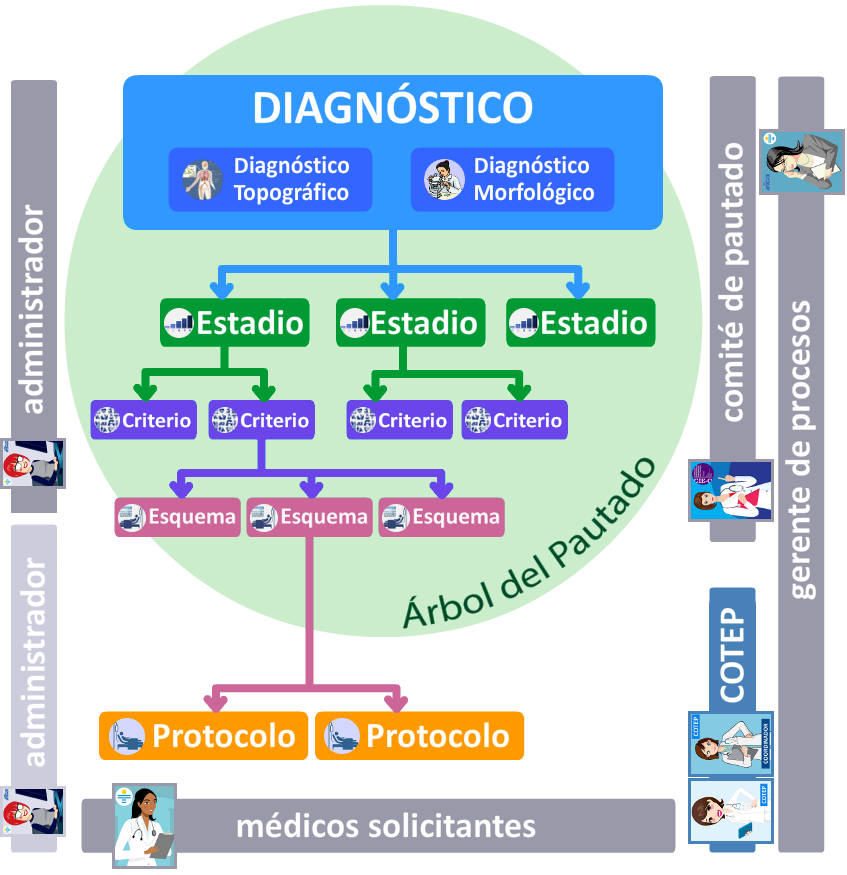
El Segundo Nivel corresponde a los Estadios. En el ejemplo el Pautado C15 - 8070/3 tiene 4 estadios.
Se observa que el ícono de Estadios aparece iluminado debido a la expansión.
En los Estadios aparecen botones de expansión con íconos de Criterio.
Se observa que el ícono de Estadios aparece iluminado debido a la expansión.
En los Estadios aparecen botones de expansión con íconos de Criterio.
12
PAUTADO
Conectar Estadios
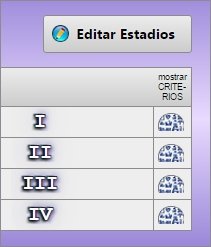
- Presionando el botón Editar Estadios se accede a esta ventana donde se pueden seleccionar los Estadios de este Diagnóstico.
- Como se muestra en la página anterior, el Diagnóstico C15 8070/3 tiene ligados los Estadios I II III y IV. En la pantalla de Edición estos Estadios ya aparecen seleccionados, pudiendo el operador quitarlos o agregar otros.

13
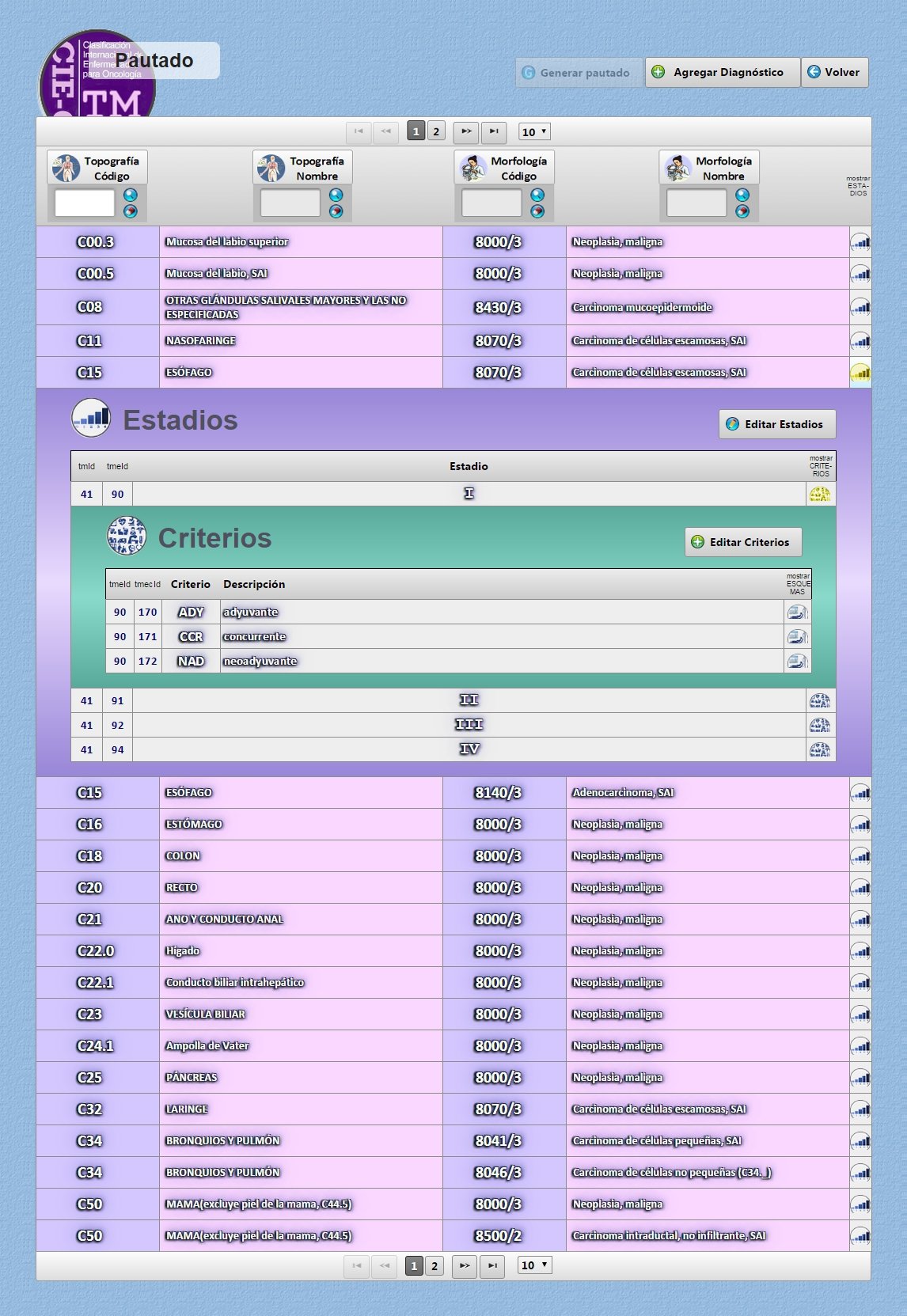
El Tercer Nivel corresponde a los Criterios de un Estadio.
14
PAUTADO
Conectar Criterios

Edición de los Criterios de un Estadio.
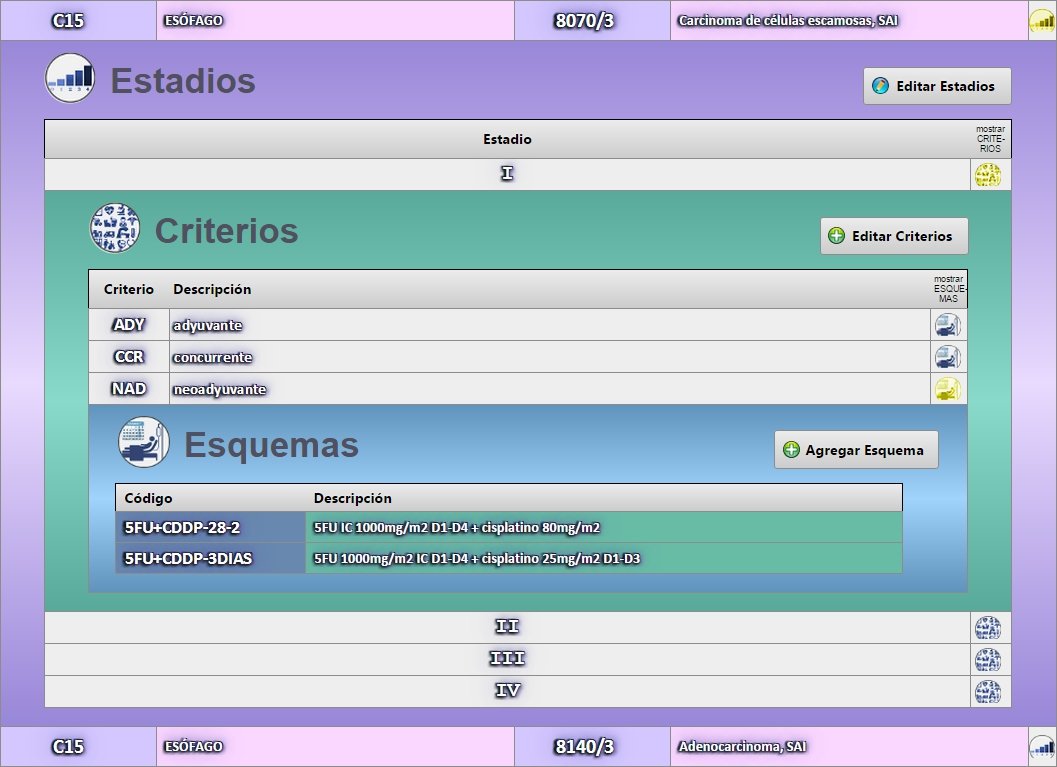
El Cuarto Nivel corresponde a los Esquemas de un Pautado-Estadio-Criterio.
15
PAUTADO
Conectar Esquemas

Al presionar en el botón Agregar Esquema el Sistema pide al Operador que seleccione un Esquema.
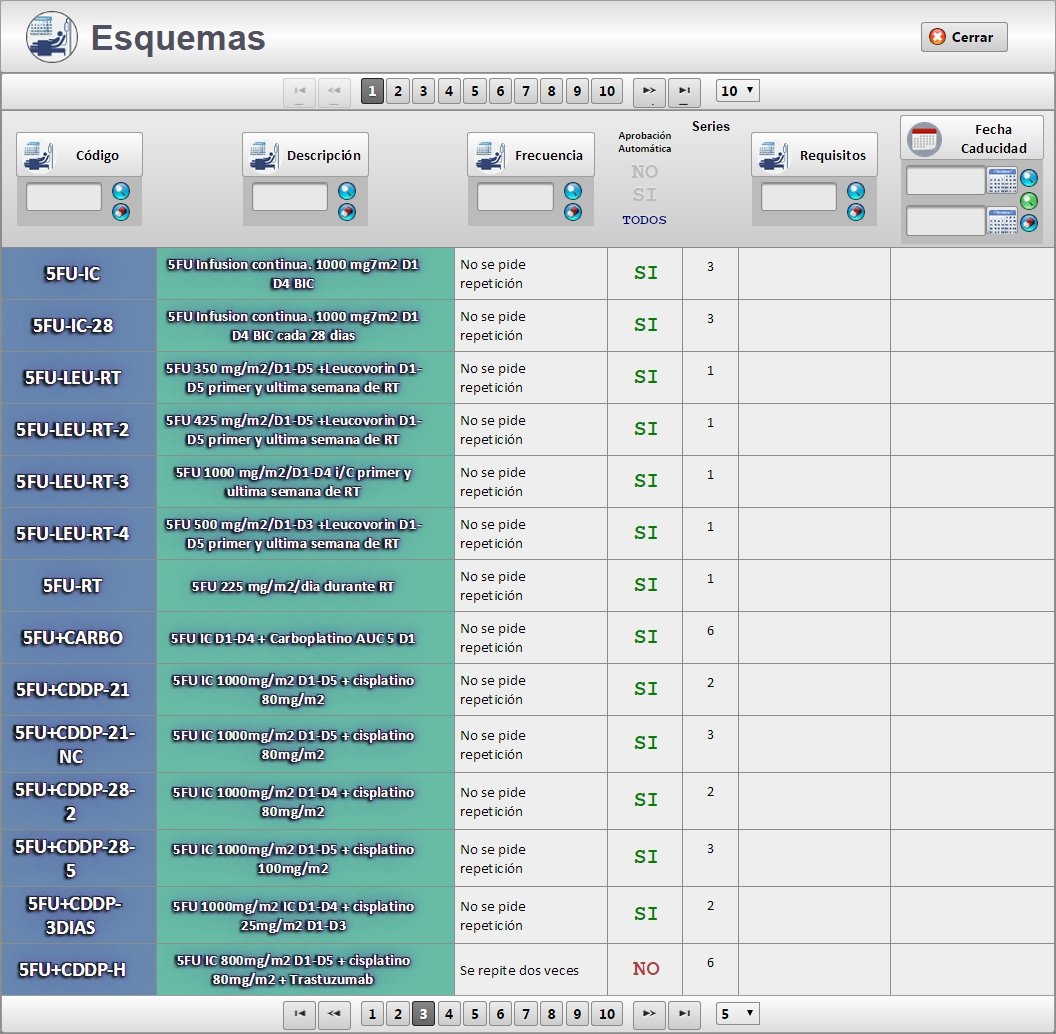
Como en las otras Ventanas de Selección, el Operador cuenta con todas las herramientas de Filtro disponibles para esa tabla.
16

En este caso el Operador seleccionó el Esquema CARBO-PACLI-RT-S,
y ahora puede Confirmar o Cancelar .
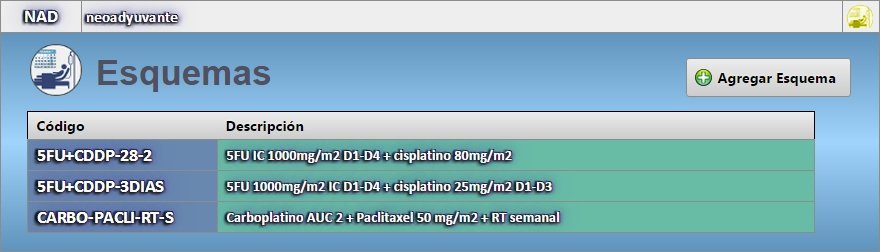
Confirmado, el Esquema se agrega a la lista de Esquemas de ese Pautado-Estadio-Criterio.

Entrando al Detalle de un Esquema aparece el botón Eliminar .
17
Generadores Automáticos de Pautado
Es posible generar Pautados en forma Sistemática a través de Generadores de Pautado.
Esta opción está disponible para Administradores y Gerentes de Proceso
Esta opción está disponible para Administradores y Gerentes de Proceso
Generación Partiendo de un Diagnóstico

Este Generador partiendo de un Diagnóstico Topográfico y Morfológico, permite seleccionar ilimitados Estadios, Criterios y Esquemas para luego generar una nueva rama completa del Pautado. La cantidad de nodos en el cuarto nivel (Esquemas) será igual al producto de la cantidad de Estadios por la cantidad de Criterios por la de Esquemas. También genera los nodos de los niveles intermedios entre el Diagnóstico y los Esquemas.
Generación Partiendo de un Esquema
Este otro Generador Automático funciona igual al anterior pero parte de un Esquema y solicita la selección de Diagnósticos, Estadios y Criterios.
Árbol del Pautado
18
Consulta de Esquema
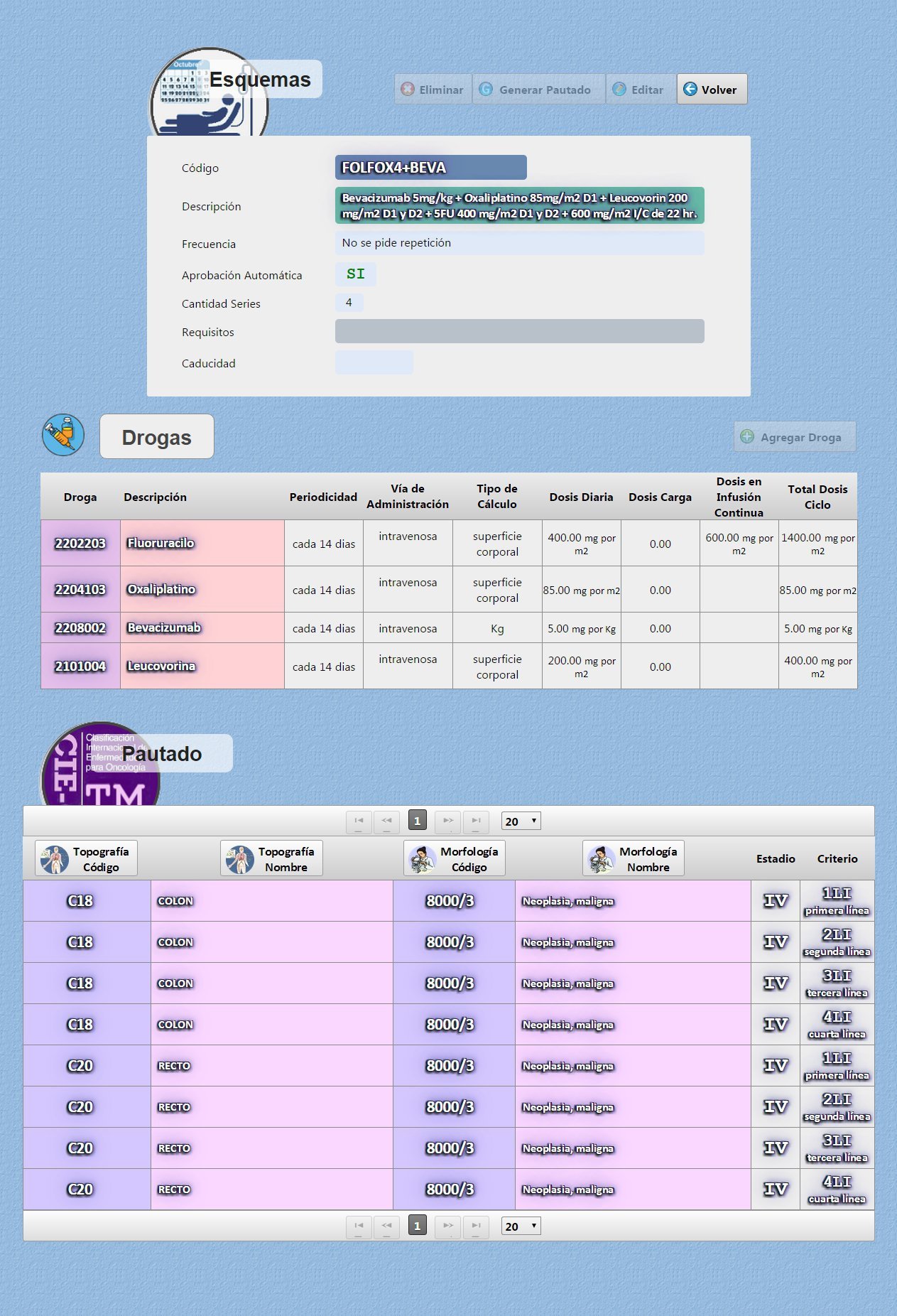
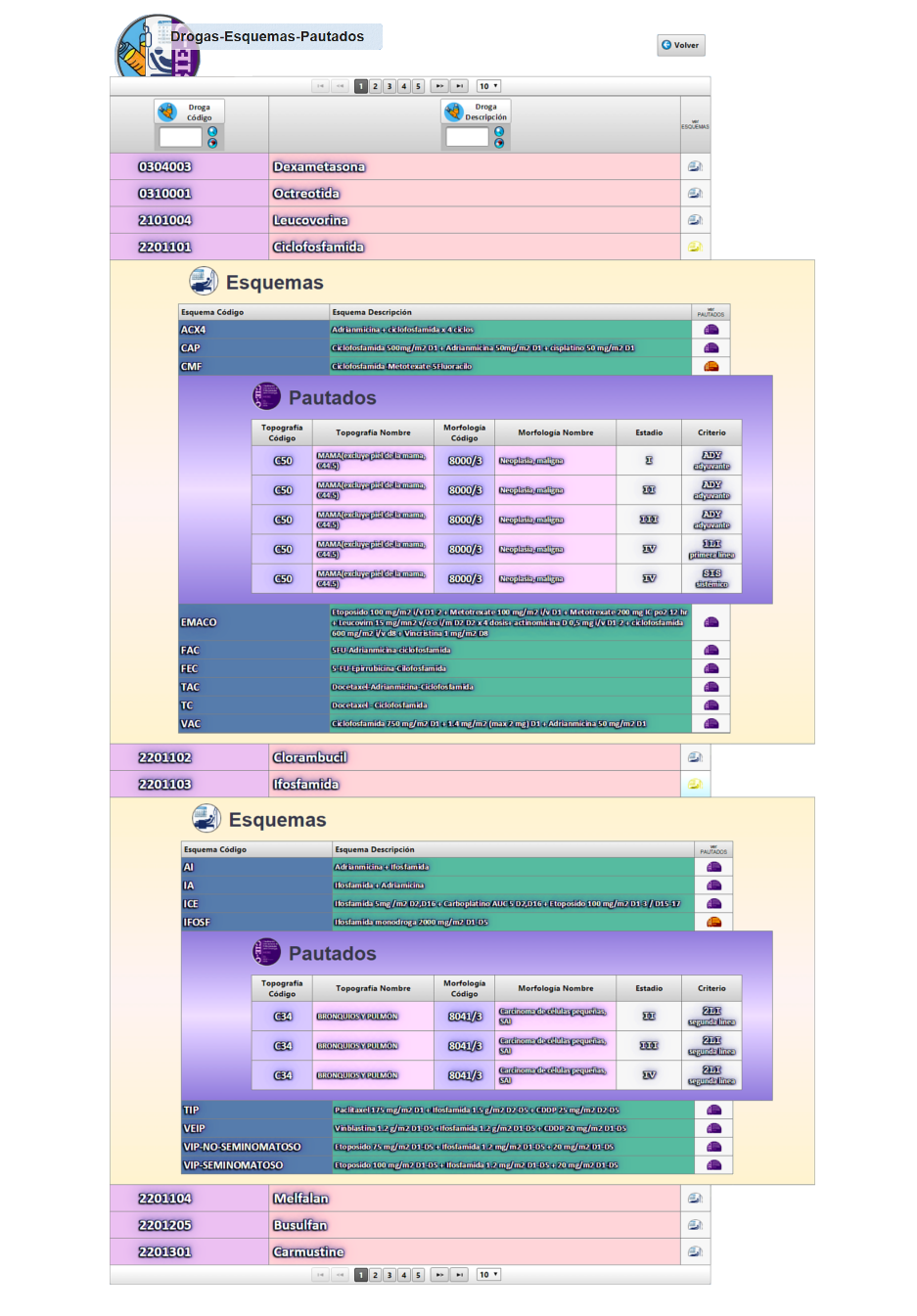
En el Detalle del Esquema aparecen las listas de Drogas y Pautados.
21

23
Consulta de Médicos
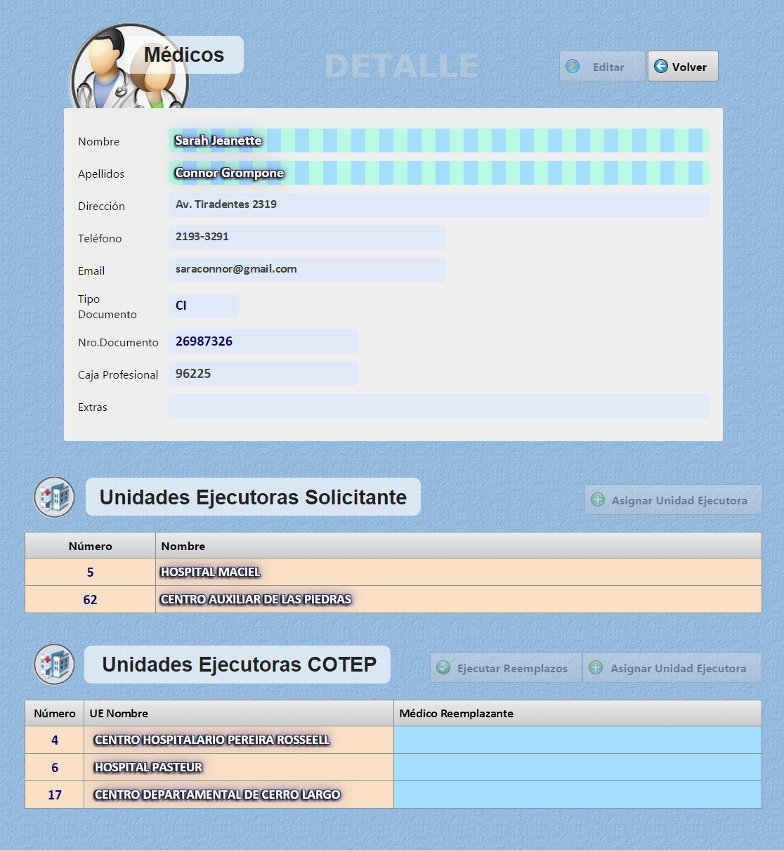

Perfiles Médicos: Nurse, Médico Solicitante, Miembro de la COTEP, Coordinador COTEP, Comité de Pautado
24
25
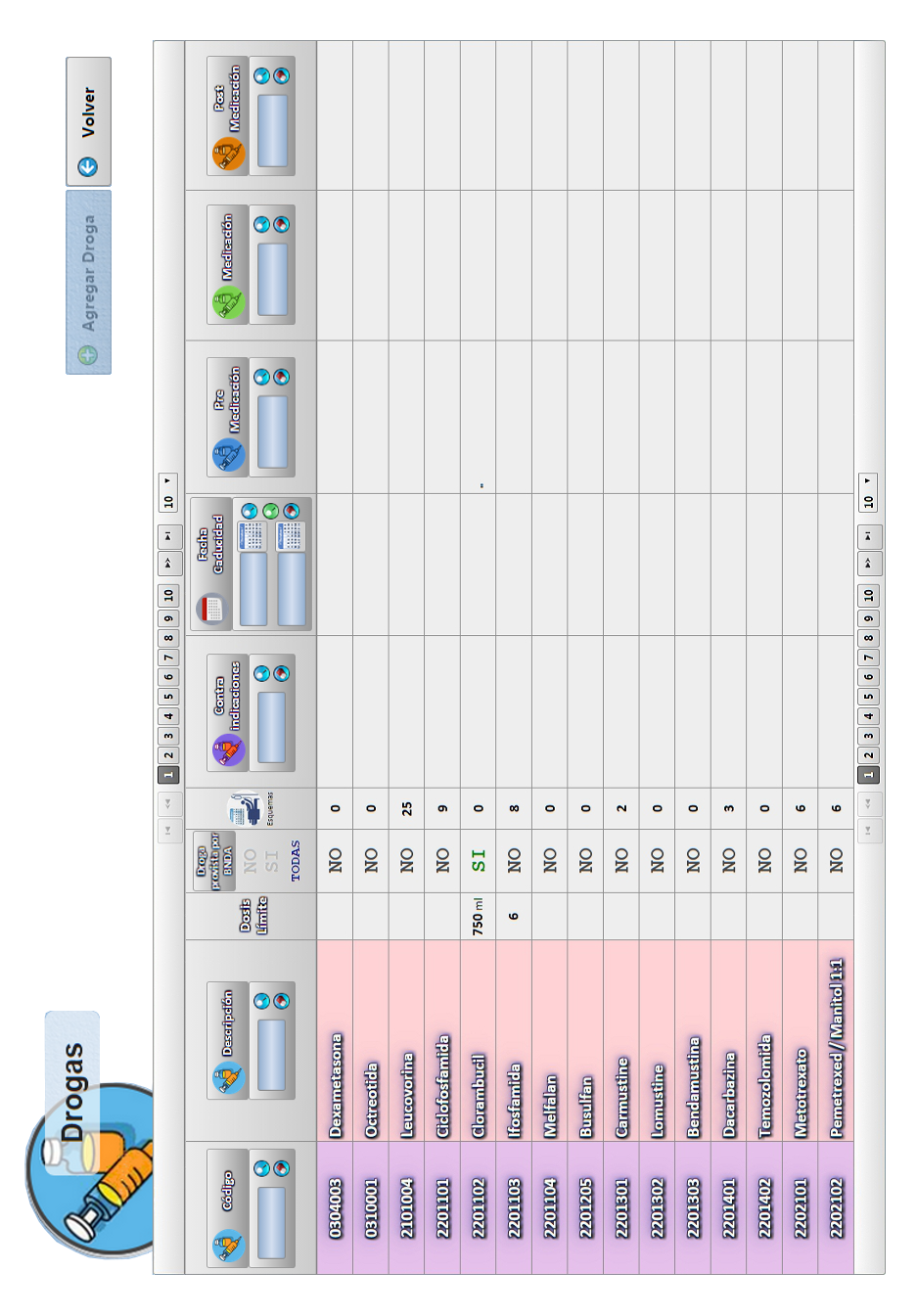
Drogas
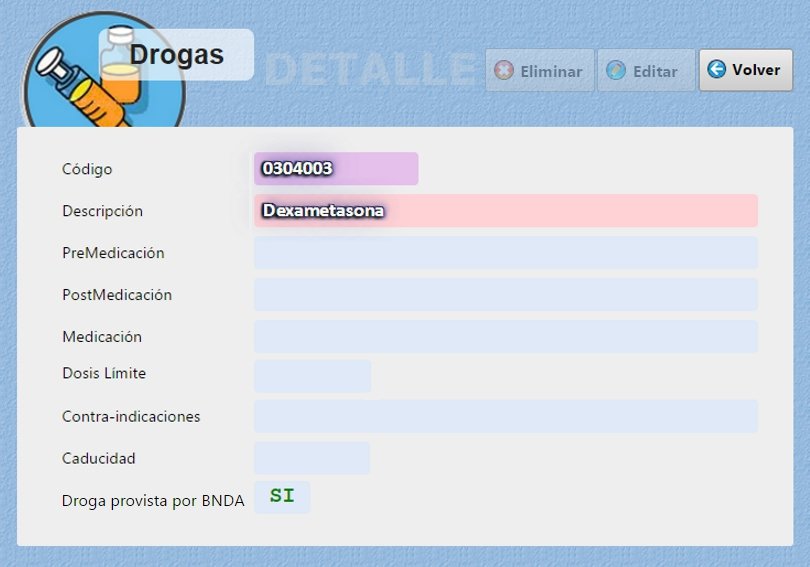
En la hoja anterior aparece la planilla de Drogas, para entrar en una de ellas presionar en el renglón.
Aparece entonces la ventana de Detalle donde se presenta la ficha de la Droga.
En esta Ficha aparece el botón Editar para modificar los datos de la Droga.
También hay un botón Eliminar que permite borrar Drogas que no hayan sido usadas en Esquemas.
(El uso de ambos botones está restringido a administradores y gerentes de proceso).

El Catálogo de Drogas es el que está en uso en ASSE,
es tarea del Administrador del OncoTherapy agregarle las Drogas provenientes del FNR.


Gerentes de Proceso y Administradores están habilitados para Modificar Agregar y Eliminar Drogas

El Perfil Nurse completa los campos de Medicamentos recibidos por el paciente antes durante y después de terminado el Tratamiento.
Al Comité de Pautado
le corresponde ingresar
la Dosis Límite.
le corresponde ingresar
la Dosis Límite.
26
Noticias

Los usuarios reciben noticias enviadas por Administradores y Gerentes,
una vez leídas se pueden pasar al histórico con el botón de la última columna.
una vez leídas se pueden pasar al histórico con el botón de la última columna.
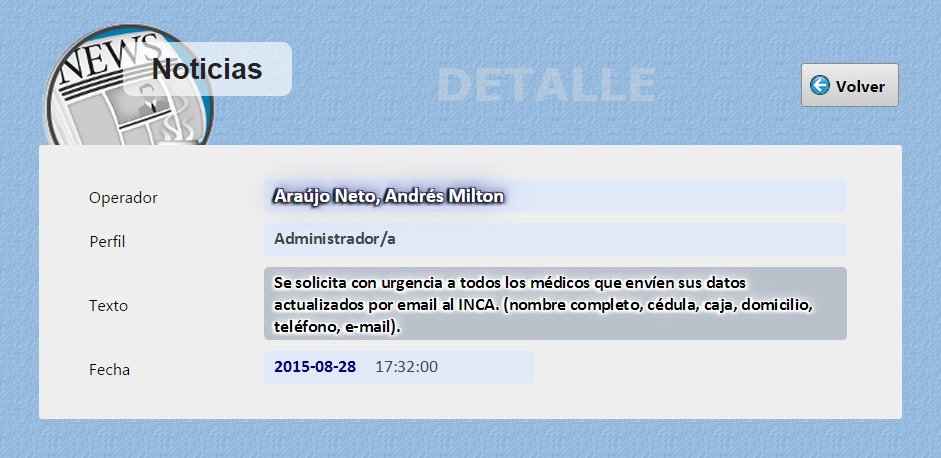
Detalle (ficha) de una Noticia.
27

Alertas

Detalle (ficha) de una Alerta, informando los Operadores a quienes se envió esa Alerta.
Alertas
- Es un Sistema Automático de Mensajes que mantiene informados al instante a los usuarios.
- El algoritmo de generación de mensajes garantiza que cada usuario reciba solamente las Alertas que puedan interesarle.
- Pueden ser Alertas Generales, de las UEs donde trabaja el Profesional o generadas por los Tratamientos en curso a sus Pacientes.
- El Sistema garantiza la confidencialidad de los datos, solamente son informados los usuarios autorizados a recibir esa información. Cuando un Solicitante realiza una Réplica, por ejemplo, son informados todos los Coordinadores de la COTEP.
- El Administrador recibe alertas sobre datos faltantes, tareas o tratamientos inconclusos así como avisos tempranos de su cronograma de trabajo, permitiéndole gestionar un gran volumen de información.
29

30
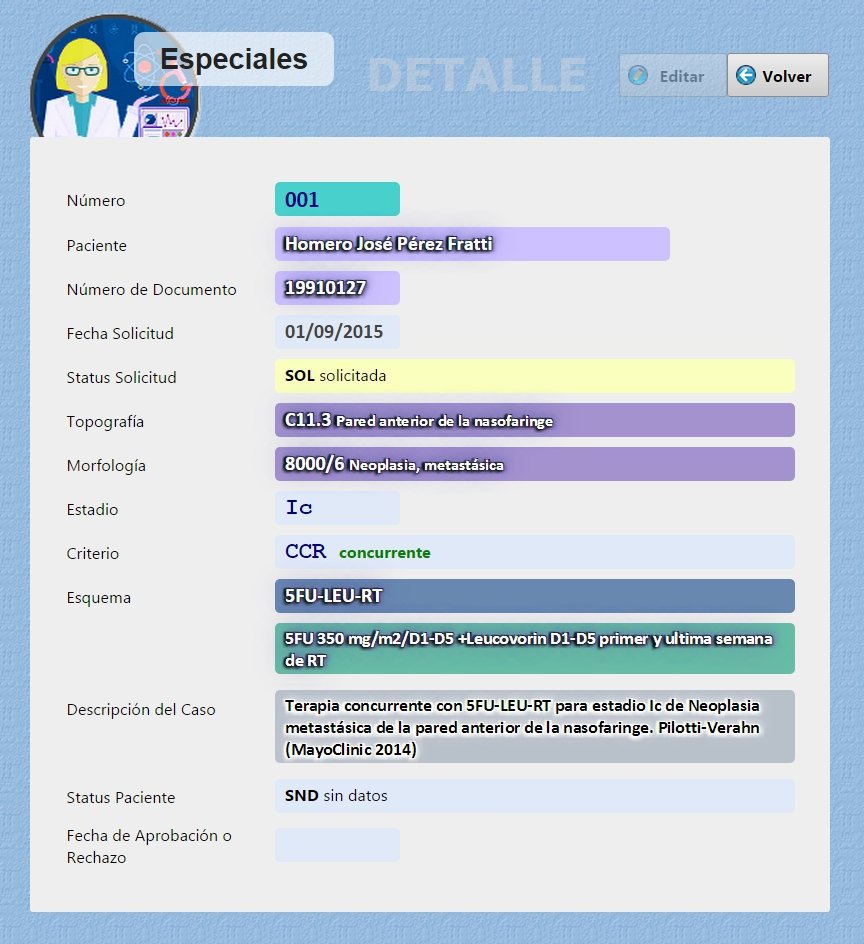
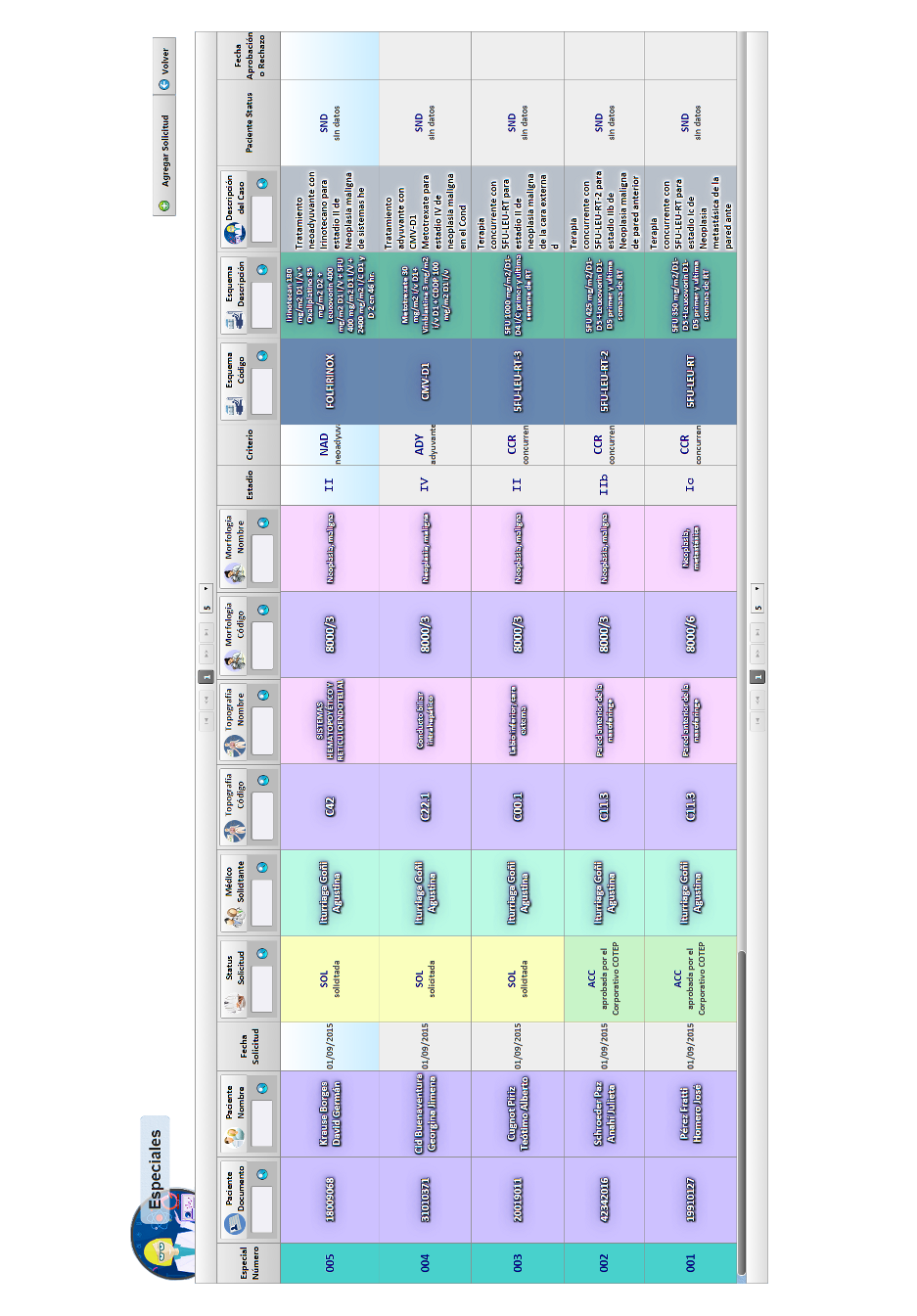
Solicitudes Especiales
Propuesta de Nuevos Esquemas
al Comité de Pautado
al Comité de Pautado
- Cualquier Médico Solicitante puede proponer al Comité de Pautado la incorporación de un nuevo esquema solicitando una quimioterapia especial. Se ingresa el caso en forma descriptiva, haciendo referencia a la bibliografía que lo sostiene.
- Se alerta al Comité de Pautado y este decide su incorporación o no, en ambos casos además se alerta al Médico Solicitante y en caso de incorporar un esquema nuevo para un CIEO/Estadio y Criterio/os se anuncia a todos los médicos del sistema.
- Si el nuevo Esquema es aceptado para el caso presentado, el Médico Solicitante inicia un proceso de solicitud estándar como en todos los otros casos.

31

32
33

34

35
36