ÍNDICE
3
Acceso al Sistema
4
Operación
5
Crear una Nueva Solicitud
6
Nueva Solicitud Paso por Paso
12
Reducción de Dosis
17
Estado de Solicitudes
20
Cancelación
21
Suspensión
22
ReSolicitud
23
Réplica
24
Respuesta al Tratamiento
25
Prolongación
26
Estado de Solicitudes (planilla)
27
Estado de Solicitudes (consulta de una Solicitud)
29
Repeticiones
33
Componentes del Pautado
34
Árbol del Pautado
35
Esquemas (planilla)
36
Esquemas (consulta de un Esquema)
37
Pautados por Esquema
38
Farmacovigilancia
39
Ingreso de un Efecto Secundario
43
Solicitudes Especiales
48
Noticias
49
Alertas
2
53
Diagnóstico Topográfico
54
Diagnóstico Morfológico
55
Consulta Pautado (cascada)
56
Consulta Pautado-Esquemas
58
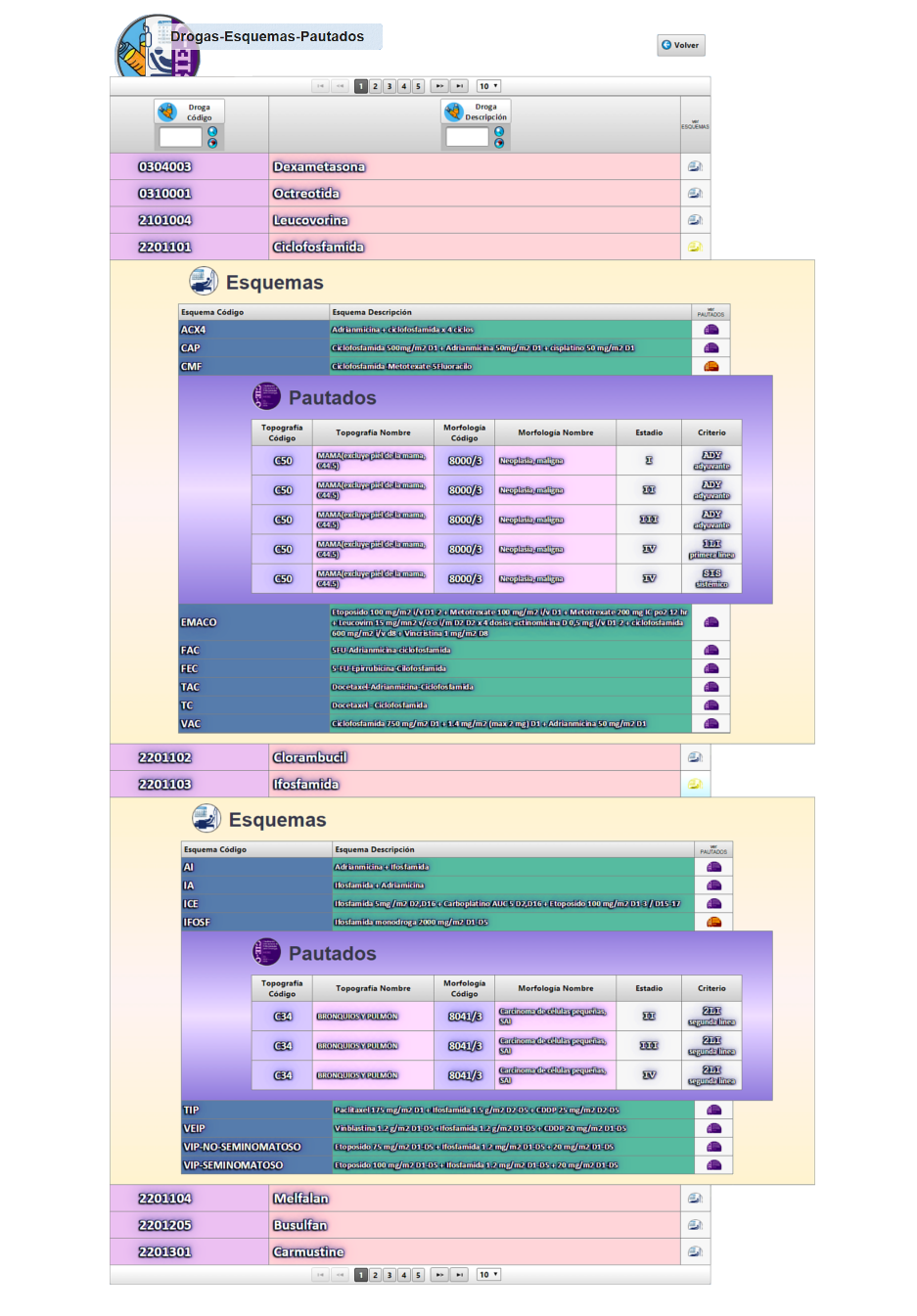
Drogas-Esquemas-Pautados (planilla)
59
Drogas-Esquemas-Pautados (cascada)
3
Acceso al Sistema
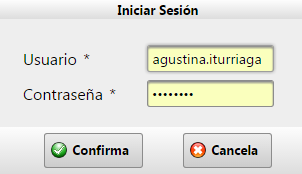
  • Login: lo único que se necesita para usar el sistema OncoTherapy es un usuario y una contraseña.
  • Una vez que un Administrador de la aplicación informó un Usuario y Contraseña para acceder al sistema, se debe mantener en secreto esa contraseña.
  • OncoTherapy lleva un registro histórico de todos los accesos y tareas realizadas por cada usuario.
  • Es muy importante mantener en reserva la contraseña, porque a partir del momento en que recibe los datos de Login (usuario y contraseña), el operador es responsable de toda actividad realizada con ese usuario.
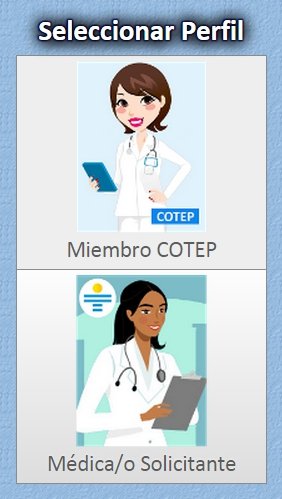
  • Perfiles: un operador tiene uno o varios Perfiles que lo habilitan para realizar determinadas tareas dentro del Sistema.
  • Al iniciar la sesión es necesario indicar con cual perfil se va a trabajar.
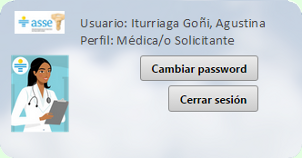
  • Una vez logueado, el Sistema mantiene siempre los datos del Usuario a la vista.
  • Por seguridad, después de unos minutos de inactividad se cierra la sesión iniciada con el login.
4
Operación del Sistema
Filtro Simple y Múltiple
Luego de pedir el filtrado presionando el botón que tiene la lupa, se obtiene el resultado paginado con la información solicitada.
Limpiar campo de filtrado
Presionar botón que tiene una goma roja y blanca. Si hay un Rango Desde/Hasta limpia los 2 campos.
Filtrar por Período
En el caso de columnas de Fechas aparece un tercer botón, el Buscar Verde que permite filtrar por rangos Desde/Hasta.
Ver Todos los Datos de un Ítem
Para VER todos los datos de un Ítem cliquear el botón que tiene un ojo. Si no aparece ese ícono a la derecha, cliquear directamente sobre el Ítem de la Planilla.
Edición de un Ítem
Para acceder y modificar un ítem, cliquear el botón que tiene un lápiz. Si no aparece este botón en la Planilla, entonces entrar primero al Detalle del Ítem.
Eliminar Ítems
Algunas Tablas permiten Eliminar Ítems a los Usuarios habilitados, en esos casos aparece un ícono similar al de la izquierda que permite borrar un ítem.
El botón rojo con la Cruz Negra permite Eliminar un dato y todos los datos ligados a él. Por ejemplo la eliminación de una rama del Árbol de Pautado, que puede partir del Diagnóstico, del Estadio, o del Criterio eliminando todos los ítems que dependen de ese nodo.
Botón Volver
Por motivos de seguridad OncoTherapy solo permite navegar para atrás mediante el uso de sus propios botones Volver.
Paginador de las Planillas
  • La flecha hacia la izquierda lleva a la primera página.
  • La doble flecha hacia la izquierda retrocede una página.
  • Los botones numerados permiten ir directamente a las páginas.
  • El botón numerado con fondo negro indica la página actual.
  • La flecha hacia la derecha lleva a la última página.
  • La doble flecha hacia la derecha avanza una página.
  • El último botón es para seleccionar la cantidad de ítems por página.
5
Creación de una Nueva Solicitud
Es conveniente munirse de los datos necesarios, como Documento del Paciente, UE, Servicio, etc. Durante el ingreso también le será solicitado un Plan de Tratamiento y un Resumen de Historia Clínica. A continuación un resumen del Ingreso y después una guía visual, paso por paso.
  • Entrar a OncoTherapy con Perfil de Médico Solicitante.
  • Ejecutar la opción Nueva Solicitud.
  • Seleccionar Tipo de Documento, ingresar el Número y luego presionar  Buscar .
  • Si es encontrado el Paciente, presionando  Confirmar  se pasa a una siguiente ventana, donde el Documento y Nombre del Paciente aparecen congelados, si hubiera que cambiar el paciente es necesario Cancelar e ingresar nuevamente la Solicitud.
  • Como Fecha de la Solicitud usar el día en que se está realizando el ingreso.
  • Indicar si es una Solicitud Urgente, cambiando el botón a SI si la solicitud es Urgente.
  • Definir el Tipo de Protocolo, normalmente es Inicio.
  • En Unidad Ejecutora, aparecen solamente las Instituciones donde trabaja el Médico Solicitante, ingresar donde se está atendiendo el Paciente.
    Lo mismo para el Servicio, aparecen solo Servicios de la UE elegida.
  • Ingresar Peso y Talla del Paciente.
  • Diagnóstico: presionando Buscar (la lupa) se puede seleccionar la Topografía.
    Cuando aparezca el listado de Topografías, buscar por medio de Filtros, o navegar con el paginador hasta encontrar la que corresponda y allí cliquear en el renglón.
6
Creación de una Nueva Solicitud (continuación)
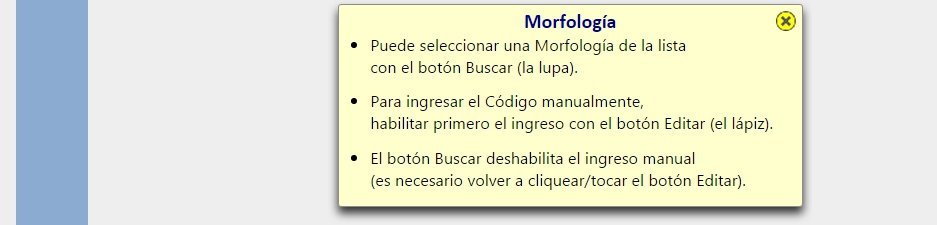
  • De la misma manera seleccionar la Morfología. Por defecto viene el código 8000/3.
  • Seleccionar el Estadio, solo aparecen los que están pautados para ese Diagnóstico.
  • Elegir el Criterio, aparecen solamente los pautados para ese Diagnóstico-Estadio.
  • Esquema: aparecen solamente los Esquemas que están pautados para ese Diagnóstico-Estadio-Criterio.
  • Series: el Sistema propone las que están definidas en el Esquema, pero el Médico puede modificar la cantidad, en ese caso será necesaria la aprobación de la COTEP.
  • Ahora ingresar el Plan de Tratamiento que es mas abarcativo que el Tratamiento en sí mismo.
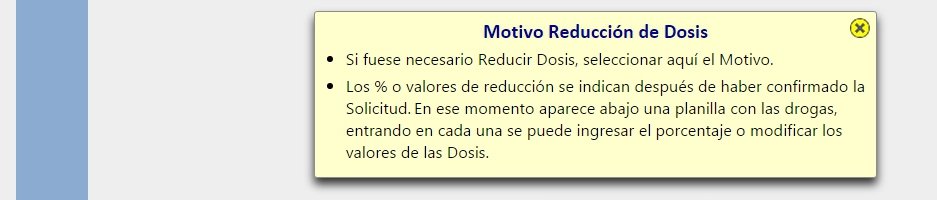
  • Si la Dosis de alguna Droga debe ser menor que la prevista en el Esquema, el Médico debe indicar en este momento el Motivo de esa Reducción. Mas adelante, después de terminar de ingresar la Solicitud, se habilita una planilla con las Drogas para indicar los Porcentajes de Reducción de cada Droga o modificar manualmente las Dosis.
    No se pude reducir mas de un 50% y estará sujeta a aprobación por la COTEP.
  • Por último ingresar el Resumen de Historia Clínica.
  • Ahora presionar el botón  Confirmar  para enviar la Solicitud.
  • El paso siguiente, si fue informado un Motivo de Reducción de Dosis, es ingresar los Porcentajes o alterar las Dosis en las Drogas que correspondan.
7
Nueva Solicitud Paso por Paso
En la página anterior vimos un Resumen del Ingreso, ahora vamos a seguir visualmente el ingreso paso por paso.
  • El Ingreso se realiza en 2 o 3 pasos, en el primero se identifica al Paciente por Tipo y Número de Documento.
  • En el siguiente se ingresan los restantes datos.
  • Un último paso puede ser la Reducción de Dosis en la planilla de Drogas del Esquema.
  • Los textos con fondo amarillo son Ayudas (tooltips). Hay de 2 tipos, los que aparecen cuando se edita un campo, y los que son visibles cuando se pasa el mouse por encima de un combobox. Pueden coexistir los 2 tipos en la pantalla.
8
9
10
11
12
Una vez identificado el Paciente, aparece el histórico de Tratamientos con toda la información de los Protocolos (Fechas Médicos Status   Respuestas).
Después de elegida la Unidad Ejecutora donde se atiende el Paciente, aparece el listado de Médicos COTEP asignados a esa Institución.
Una vez completa la Solicitud presionar el botón Confirmar (en la parte superior del formulario).
Reducción de Dosis
Después de Confirmar aparece en la parte inferior el listado de las Drogas del Esquema.
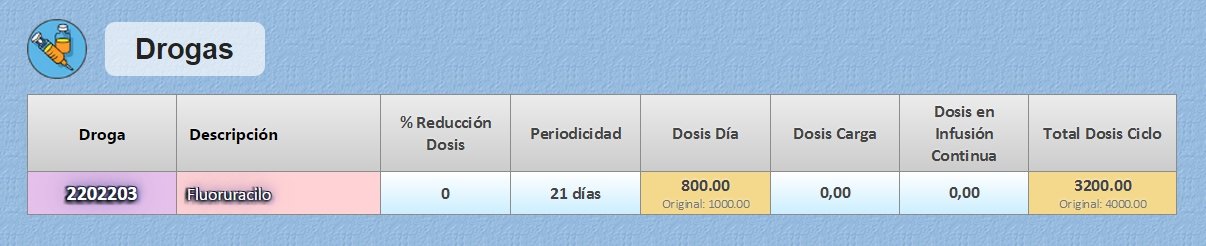
En este caso, el Esquema 5FU-IC tiene solo una Droga y se ingresó en la Solicitud un Motivo de Reducción.
Si se va a Reducir Dosis en alguna Droga, informar el Motivo en la Solicitud.
La Reducción requerirá la aprobación de la COTEP.
La Reducción de Dosis se realiza en la planilla que aparece abajo de la Solicitud.
Se pueden modificar inmediatamente después de ingresar una Solicitud o posteriormente con la Opción Estado de Solicitudes.
Después de aceptada la Solicitud por un Médico de la COTEP (Solicitud en Evaluación) ya no se pueden modificar porcentajes ni valores de Dosis. Las Aprobadas Automaticamente no permiten realizar modificación de Dosis.
En la página siguiente una imagen con la Solicitud antes de Confirmar.
Reducción de Dosis continúa en la página 13.
13
14
Reducción de Dosis
Modificación de Dosis en las Drogas del Esquema
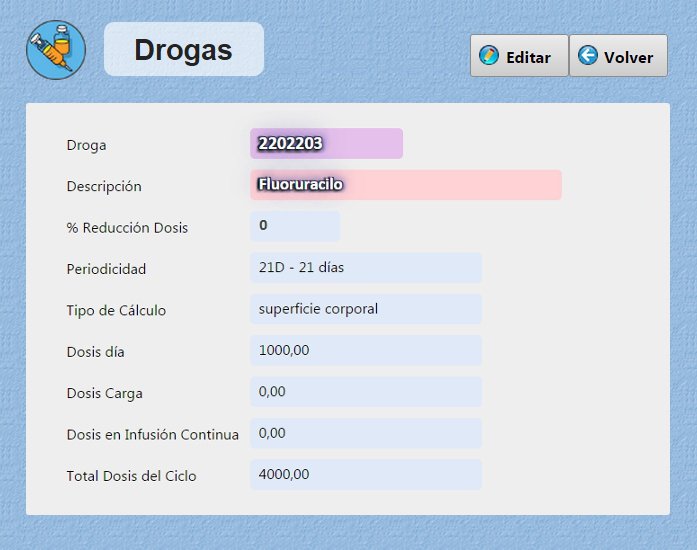
Presionar en el renglón de la Droga que se necesite modificar. Aparece la ventana de Detalle, presionar el botón  Editar .
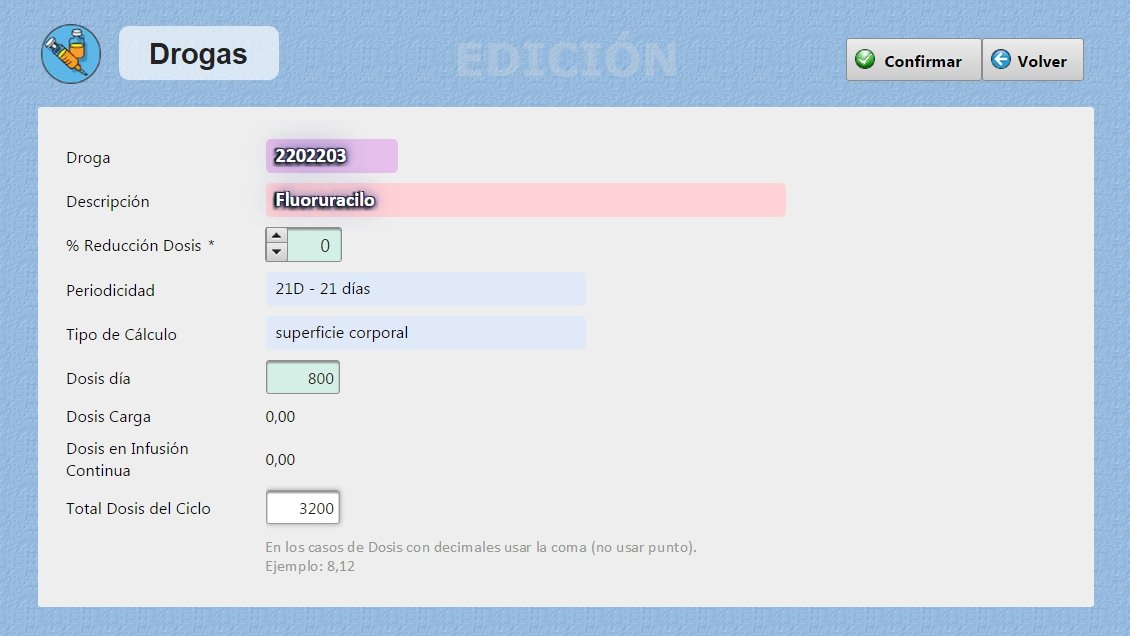
Se puede ingresar un porcentaje de reducción o modificar las cantidades. No ambas operaciones.
Si se ingresa un porcentaje, el sistema reducirá todos los valores de dosis en ese porcentaje. No se puede reducir mas del 50% de la dosis.
Detalle, siempre comprobar
que el botón  Editar  esté habilitado.
15
Reducción de Dosis
Modificación de Dosis Día y Dosis Total Ciclo
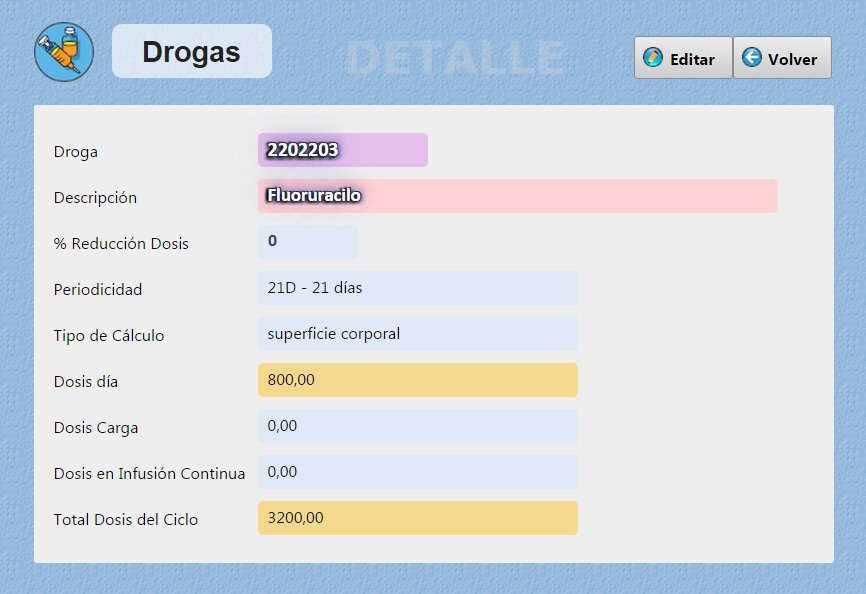
Cuando se Confirma la modificación el Sistema vuelve a la pantalla de Detalle.
Los campos que fueron modificados aparecen con fondo naranja.
En Detalle presionamos Volver y retornamos a la Planilla,
donde también los campos modificados aparecen con fondo naranja y mostrando el valor original.
16
La mayoría es resuelta por los algoritmos del sistema y son  Aprobadas Automaticamente  (Status con fondo verde).
En ambos casos el Status de  SOL solicitada  a la espera de ser aceptada por un Médico COTEP aparece con fondo amarillo.
La Nueva Solicitud en la Planilla de Solicitudes Pendientes y la Alerta que le llega al Médico COTEP.
17
Estado de Solicitudes
Eventos ligados a Solicitudes y Protocolos
Esta opción, es exclusiva del Médico Solicitante y la usa como Panel de Control de Solicitudes y Tratamientos.
Luego de ingresada una Nueva Solicitud, el seguimiento de la Aprobación y el Tratamiento se realizan aquí.
OncoTherapy es un sistema Orientado a Eventos, y por cada evento se disparan Alertas para los distintos usuarios afectados. El médico entonces, puede esperar a ser avisado, sin tener que acceder a consultar Solicitudes.
A continuación, una lista de los Eventos generados por el Agente Solicitante después de creada una Solicitud.
  • Cancelación: el Solicitante puede Cancelar Solicitudes aún no Aprobadas o Aprobadas que aún no ha enviado medicamentos a la Unidad Ejecutora.
  • ReSolicitud: si un miembro de la COTEP rechaza temporalmente una Solicitud el Médico Solicitante puede cumplir con lo indicado por el Rechazo Temporal o insistir argumentando su solicitud.
  • Réplica: si un Médico de la COTEP rechaza una Solicitud o una ReSolicitud. El Médico Solicitante puede realizar una Réplica argumentando su solicitud. Se genera así un evento para el Corporativo de la COTEP.
  • Suspensión: después de comenzado el envío de medicamentos a la UE, el Solicitante puede interrumpir en cualquier momento un Tratamiento especificando el Motivo de Suspensión.
  • Reducción de Dosis: el Solicitante pude reducir el Porcentaje o los Valores de las Dosis de las Drogas del Esquema mientras la Solicitud no haya sido Aprobada.
  • Respuesta al Tratamiento: terminado o suspendido un Tratamiento, el Solicitante debe ingresar la Respuesta del Paciente al Esquema administrado.
  • Prolongación: para tratamientos que siguen con el mismo Diagnóstico Estadio Criterio y se aplica el mismo Esquema. Es necesaria la aprobación de la COTEP.
Negociación de la Aprobación
18
Vamos a analizar primero los casos que terminan en Aprobación y luego los casos de Rechazo de la Solicitud.
  • Caso Cero: cuando no existe negociación, la Aprobación Automática.
  • Caso 1: un Médico miembro de la COTEP asignado a la Unidad Ejecutora de la Solicitud, la acepta y la Aprueba.
  • Caso 2: el Médico COTEP Rechaza Temporalmente la Solicitud, el motivo puede ser por alguna información faltante y se explicita en el Comentario del Rechazo. El Médico Solicitante puede cumplir con lo pedido y realizar una Re-Solicitud, que en este caso es Aprobada por el Médico COTEP.
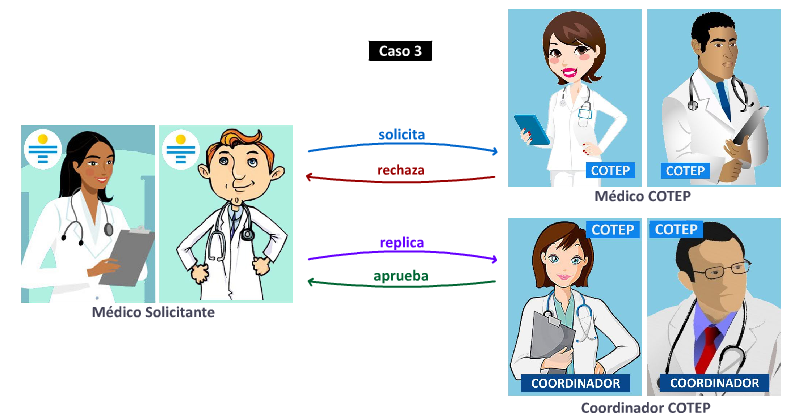
  • Caso 3: el Médico COTEP Rechaza la Solicitud, comentando el motivo.
    El Médico Solicitante puede insistir y realizar una   Réplica comentando su desacuerdo, ésta es recibida por los Coordinadores de la COTEP y en este caso es Aprobada.
19
  • Caso 4: similar al 1 pero aquí la Solicitud es Rechazada.
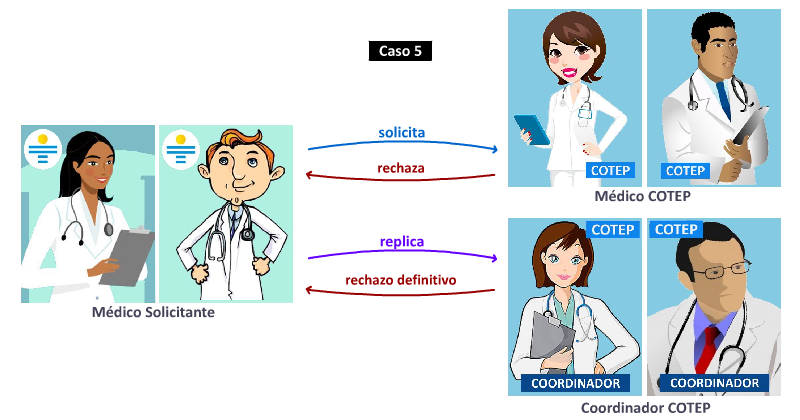
  • Caso 5: similar al 3 pero aquí la Réplica no es aceptada por la COTEP y la Solicitud es Rechazada Definitivamente. En este caso la Solicitud termina aquí. El Solicitante puede iniciar otra solicitud distinta para el mismo paciente o iniciar un proceso de Solicitud Especial al Comité de Pautado.
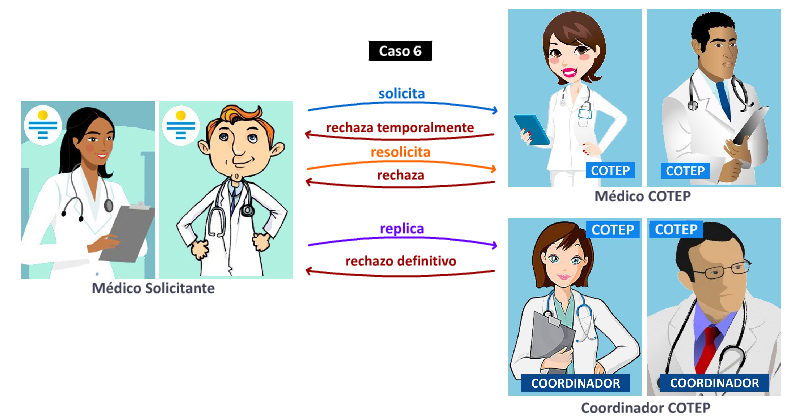
  • Caso 6: el Médico de la COTEP Rechaza Temporalmente la Solicitud, el Solicitante ReSolicita, el Médico COTEP la Rechaza, el Solicitante Replica y es al fin Rechazada Definitivamente por un Coordinador de la COTEP.
20
Cancelación
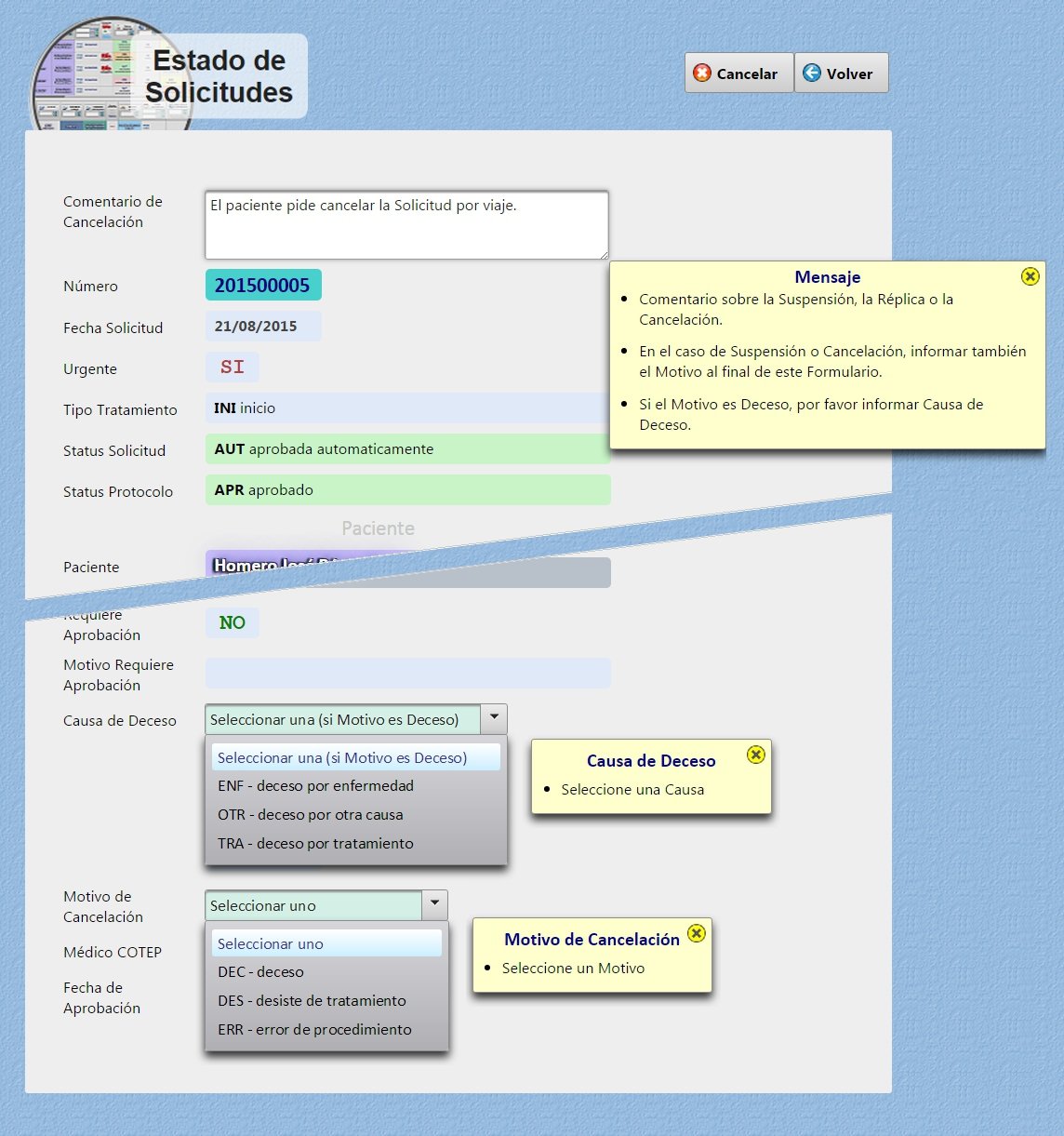
  • El Médico Solicitante puede dejar sin efecto una Solicitud, Cancelándola.
  • Requisitos: que el Sistema no haya enviado medicamentos a la Unidad Ejecutora por esta Solicitud.
  • Para Cancelar entrar en la Opción que estamos describiendo: Estado de Solicitudes.
  • Seleccionar una Solicitud presionando el renglón.
  • Una vez en la pantalla de Detalle presionar el botón  Editar .
  • Ingresar Comentario, Motivo y si fuese necesario Causa de Deceso, luego presionar el botón  Cancelar .
  • Luego de cancelada el Status de la Solicitud pasa a  CAN cancelada  con fondo rosado.
21
Suspensión
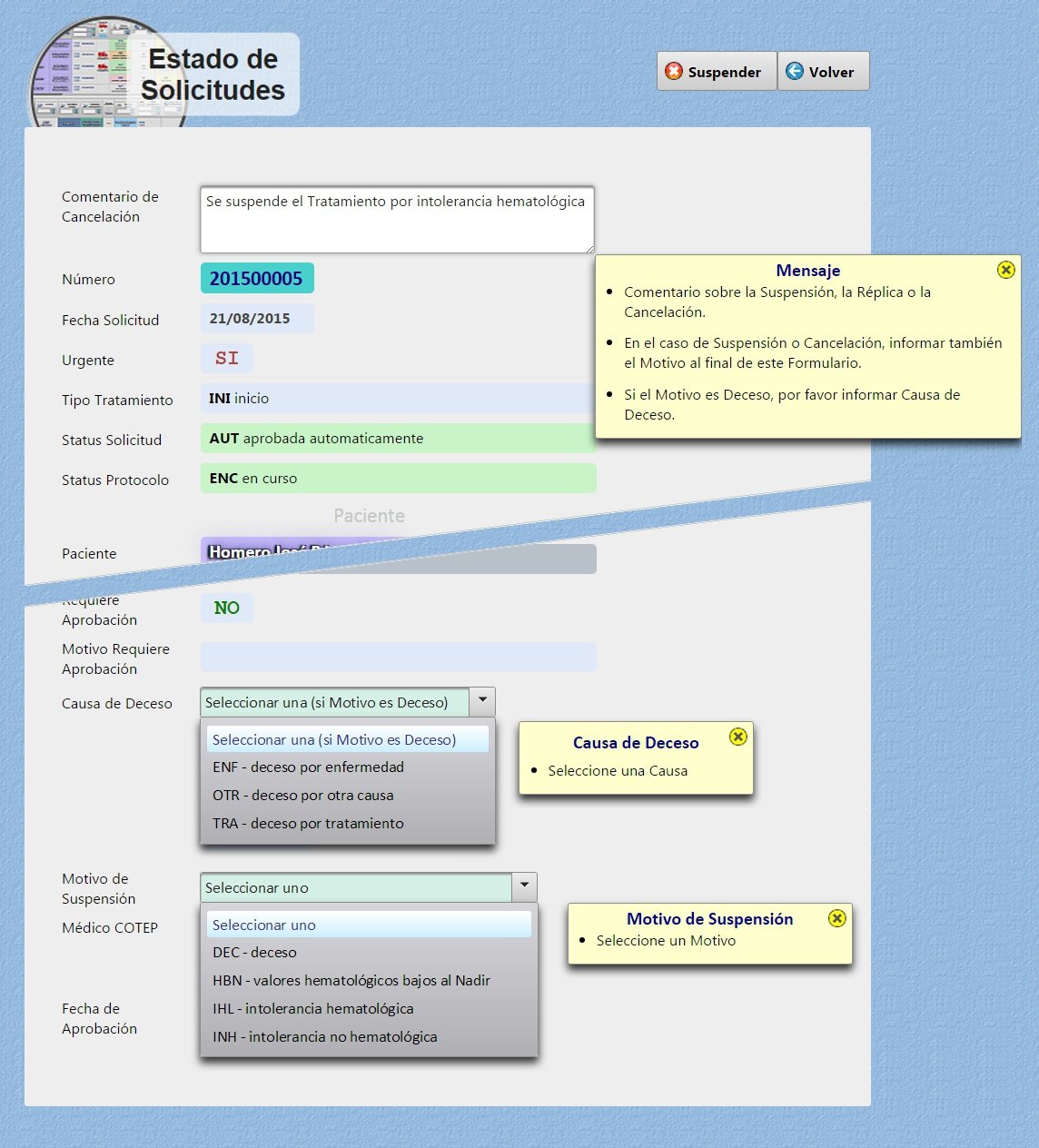
  • El Médico Solicitante puede detener un Tratamiento, Suspendiéndolo.
  • Requisitos: el Sistema ya debe haber comenzado el envío de medicamentos a la Unidad Ejecutora.
  • Para Suspender entrar en Estado de Solicitudes, seleccionar una Solicitud presionando el renglón, y luego en la pantalla Detalle presionar el botón  Editar .
  • Ingresar Comentario, Motivo y si fuese necesario Causa de Deceso, luego presionar el botón  Suspender .
  • Luego de suspendido el Status del Protocolo pasa a  SUS suspendido  con fondo rosado.
22
ReSolicitud
Cuando el Médico de la COTEP realiza un Rechazo Temporal, le llega inmediatamente una Alerta al Solicitante. (vista parcial)
En la planilla de Solicitudes también se refleja el Rechazo Temporal. (vista parcial)
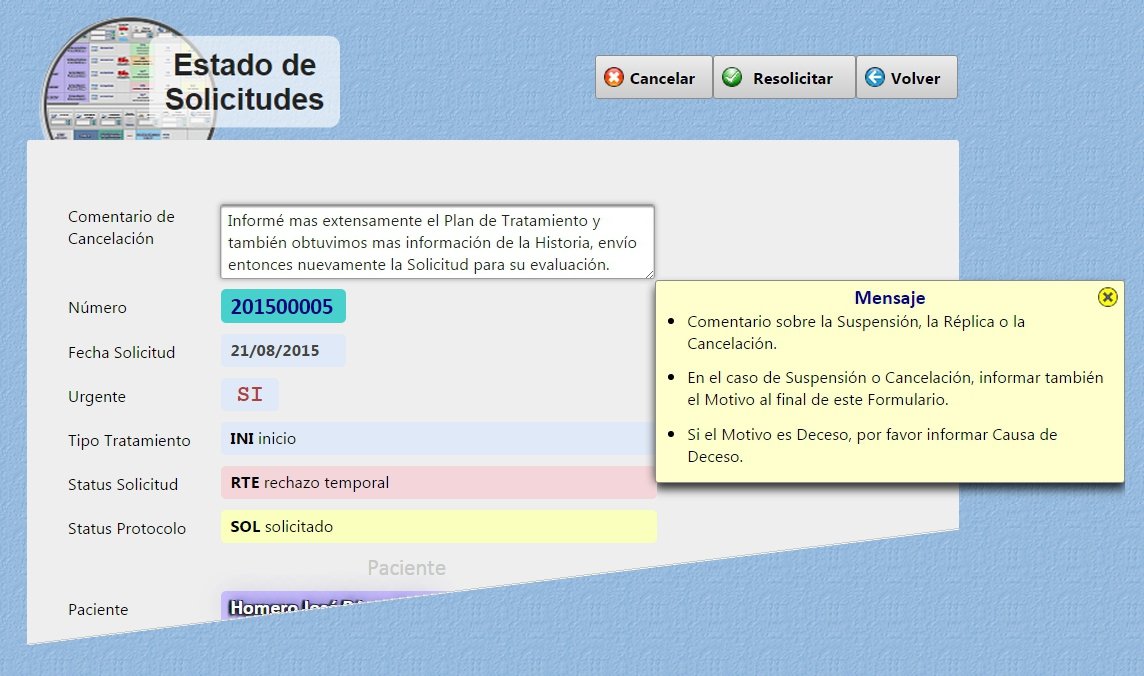
  • Si un Médico de la COTEP Rechaza Temporalmente una Solicitud, el Médico Solicitante que es informado por Alerta e Email, puede realizar una ReSolicitud atendiendo a lo pedido en el Rechazo. Alternativamente puede Cancelarla y eventualmente iniciar otra solicitud o un proceso de Solicitud Especial.
  • Para ReSolicitar entrar en Estado de Solicitudes, seleccionar una Solicitud presionando el renglón, y luego en la pantalla Detalle presionar el botón  Editar .
  • Ingresar Comentario y luego presionar el botón  ReSolicitar .
  • Atención, en la ReSolicitud como en otras opciones también está habilitada la Cancelación. Al final del formulario están disponibles para modificación el Motivo de Cancelación y la Causa de Deceso, dejar esos campos en blanco.
  • La dupla Rechazo Temporal y ReSolicitud puede sucederse repetidas veces hasta que la Solicitud es Aprobada, Rechazada o Cancelada.
  • Luego de resolicitada el Status de la Solicitud pasa a  RES resolicitada por rechazo temporal  con fondo naranja.
23
Cuando el Médico de la COTEP realiza un Rechazo, le llega inmediatamente una Alerta al Solicitante. (vista parcial)
En la planilla de Solicitudes también se refleja el Rechazo. (vista parcial)
  • Si un miembro de la COTEP Rechaza una Solicitud o una ReSolicitud, el Médico Solicitante puede insistir con la solicitud realizada enviando una Réplica.
  • Para Replicar entrar en Estado de Solicitudes y seleccionar una Solicitud presionando el renglón.
  • Ya en la pantalla Detalle presionar el botón  Editar .
  • Ingresar Comentario y luego presionar el botón  Replicar .
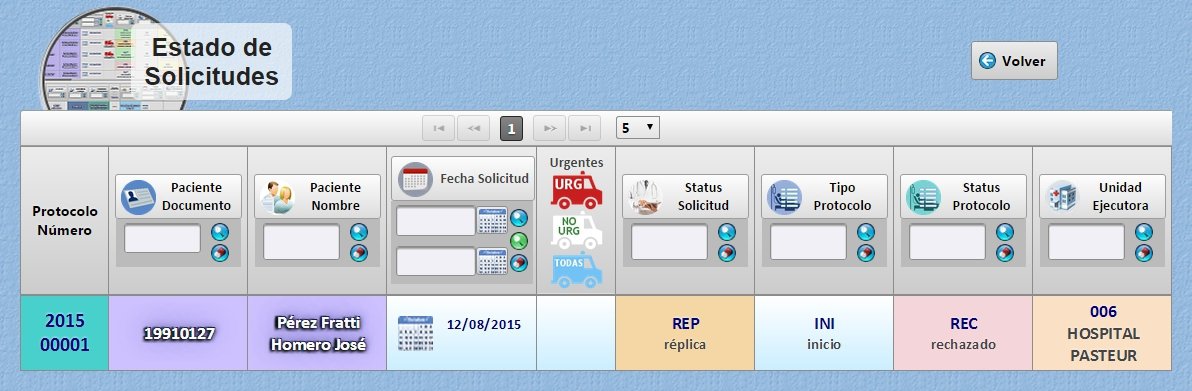
  • Luego de replicada el Status de la Solicitud pasa a  REP réplica  con fondo naranja.
  • La Réplica es informada por Alerta e Email a los Coordinadores de la COTEP, que tomarán una decisión definitiva.
24
Respuesta al Tratamiento
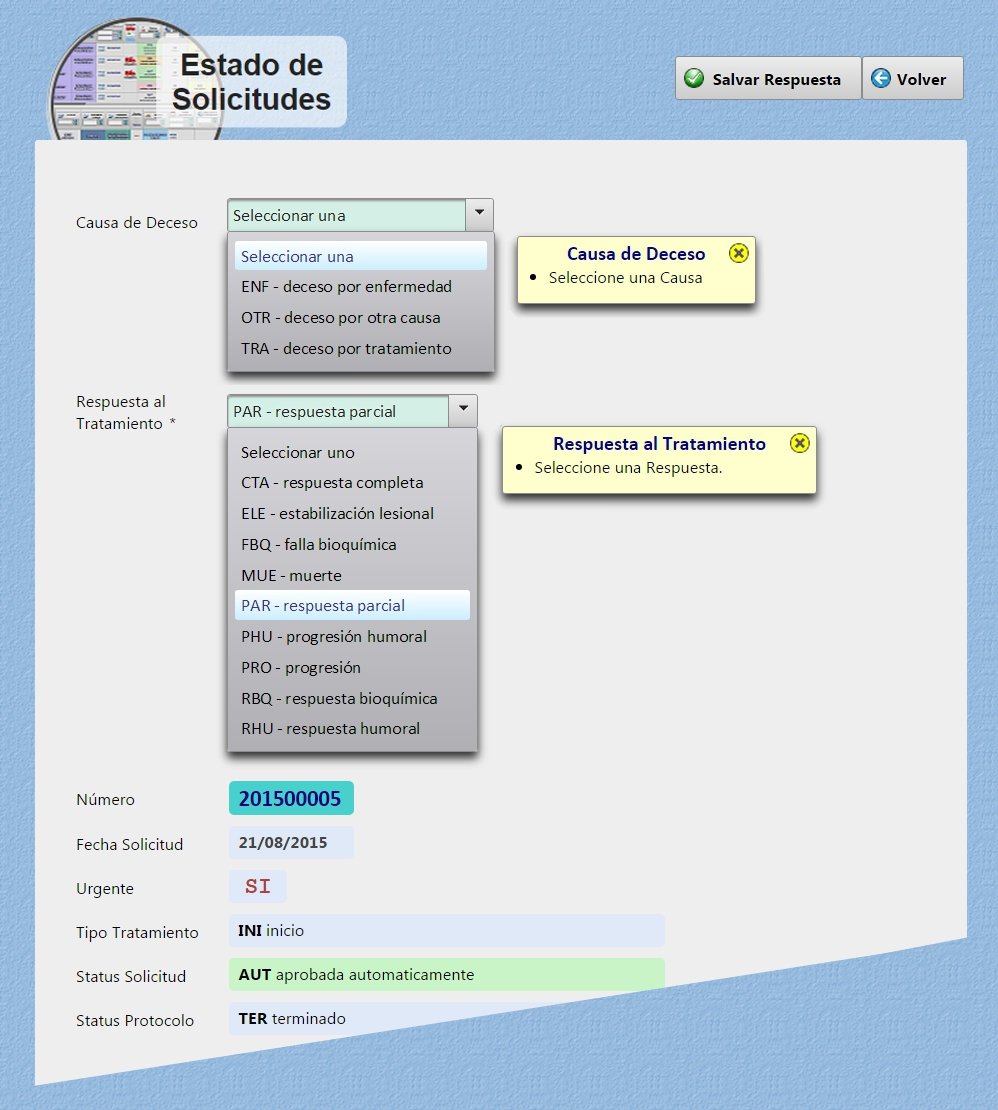
Cuando el Tratamiento llegó a su término o fue Suspendido se enciende el aviso de Respuesta Faltante en la Planilla de Solicitudes.
Para informar la Respuesta, entrar en la Solicitud y seleccionar la Respuesta y si fuese Muerte, también la Causa de Deceso.
Por último presionar el botón  Salvar Respuesta 
25
Prolongación
Para Prolongar un Tratamiento el Paciente no puede tener ningú Terminado con Respuesta Faltante (luz roja)
El botón Prolongar aparece en la ventana de Edición de los Protocolos que tienen informada la Respuesta.
  • El Médico Solicitante puede Prolongar el último tratamiento terminado del Paciente cuando se mantenga el Diagnóstico-Estadio-Criterio y cuando se continúe aplicando el mismo Esquema.
  • El Paciente no puede tener Tratamientos Terminados sin Respuesta ingresada, por consiguiente al Protocolo que se desea Prolongar tampoco le puede faltar la Respuesta al Tratamiento.
  • Para Prolongar entrar en Estado de Solicitudes y seleccionar el Tratamiento que se desea Prolongar presionando en el renglón.
  • Presionar el botón  Prolongar .
  • Aparece entonces una copia del Protocolo anterior, realizar aquí las modificaciones de otros campos como Peso, Talla, Resumen de Historia Clínica, Dosis, Número de Series y luego presionar el botón  Confirmar . Recordar que esta solicitud es sometida necesariamente a la aprobación de la COTEP.
En la planilla de Solicitudes vemos que el Tipo del protocolo prolongado es PRO (prolongación).
26
27
28
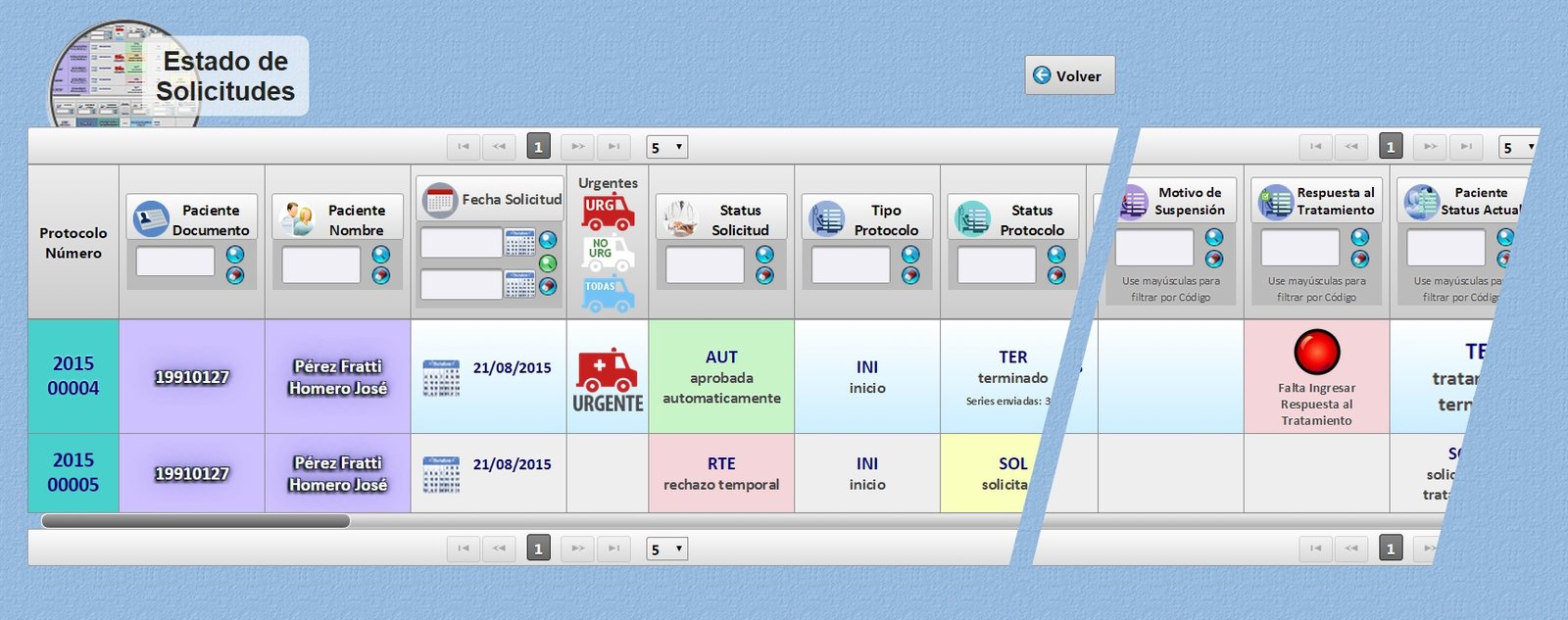
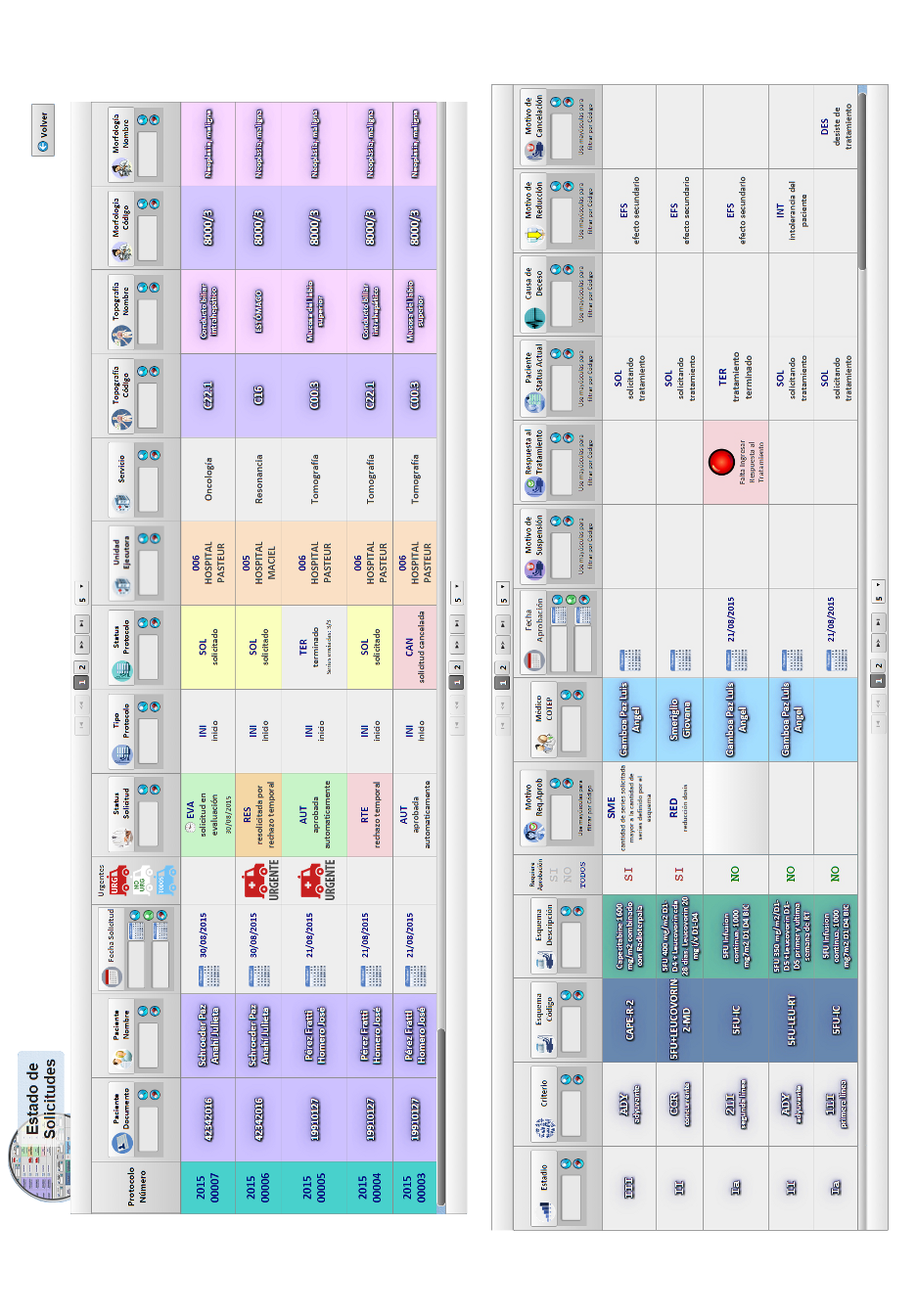
  • En la página 25 aparece un ejemplo de Planilla de Solicitudes, tiene 28 columnas y se pueden acumular los filtros para obtener vistas mas precisas.
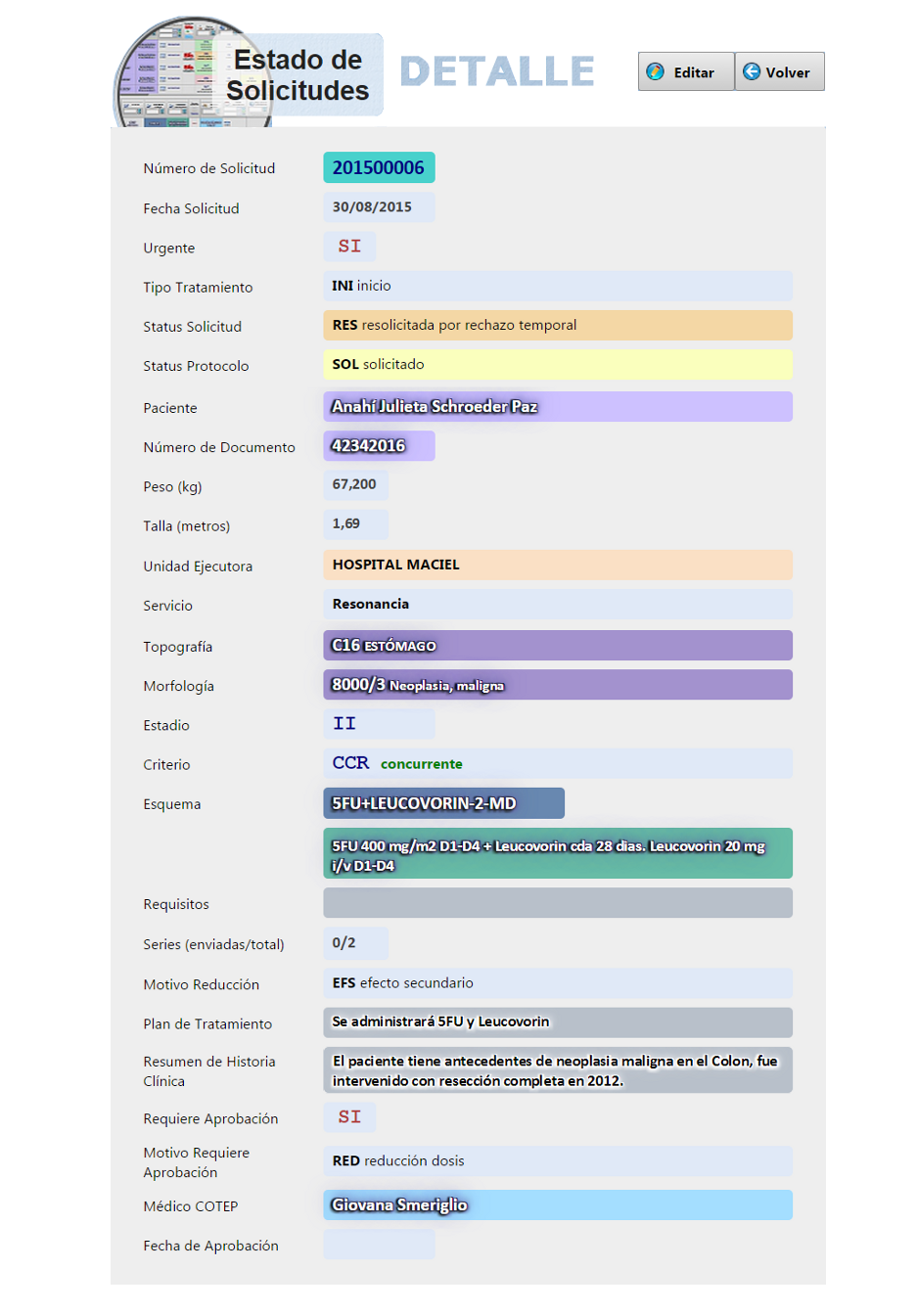
  • En las páginas 26 y 27 se muestra la Consulta de una Solicitud, no están todos los items ya que algunos aparecen solo cuando tienen información.
  • Cuando se está ingresando una nueva Solicitud, al pie aparece un Histórico con todas las Solicitudes anteriores del Paciente, mientras que en la Consulta de Solicitudes aparece el Seguimiento del protocolo que se está consultando.
29
Repetición de Solicitudes
Esquemas con Repeticiones
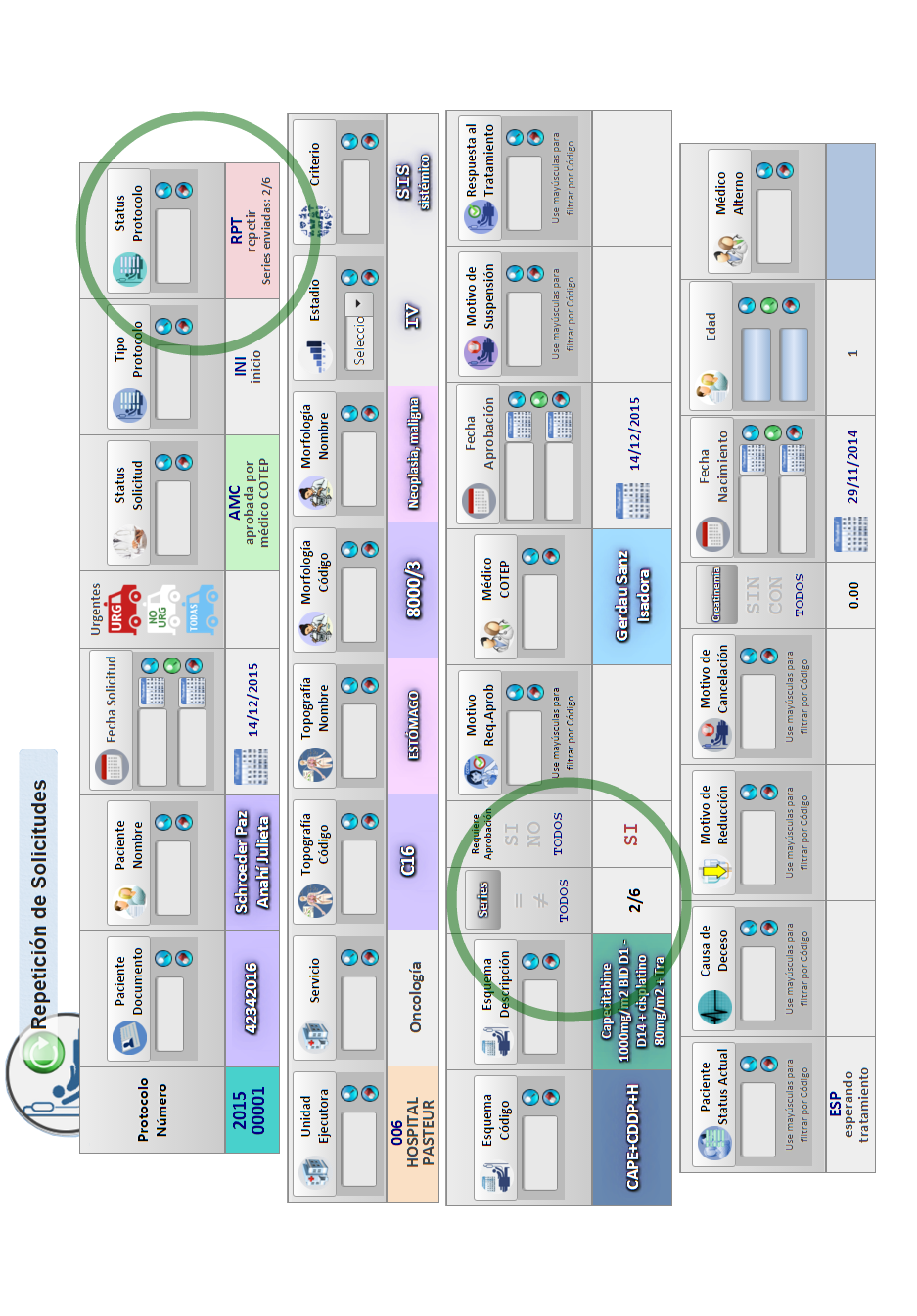
  • En la imagen de abajo aparece el Esquema CAPE+CDDP+H, vamos a usarlo como ejemplo para calcular cuantas Solicitudes son necesarias para realizar un Tratamiento completo.
  • SERIES. Los medicamentos se administran por Series y los tratamientos prolongados pueden necesitar varias.
  • Cuando se Solicita un Tratamiento, el sistema pasa a reservar recursos para el cumplimiento de ese tratamiento. Si un tratamiento indica varias series se deberían reservar recursos para la administración de todas esas series.
  • FRECUENCIA DE REPETICIÓN. En el ejemplo, el Esquema CAPE+CDDP+H (ver imagen) tiene un total de 6 series, pero se van a dividir en 3 solicitudes usando un divisor llamado Frecuencia de Repetición   dando como resultado la Cantidad de Solicitudes que serán necesarias   para la administración del total de series.
  • En el Esquema CAPE+CDDP+H se indican 6 Series y se especifica que la Frecuencia de Repetición   es "se repite 2 veces" por lo tanto el Tratamiento se dividirá en 3 Solicitudes, una primera Solicitud y dos repeticiones.
  • Este Esquema pide un total de 6 Series entonces en cada Solicitud se administrarán 2 Series.
  • Cada vez que envía medicamentos el Sistema controla el cumplimiento del Esquema en su totalidad, si fuese necesaria una Repetición para continuar el Tratamiento,  alerta al Médico Solicitante
    y comienza a mostrar ese Protocolo en la Opción Repeticiones.
30
Intervención del Médico Solicitante
  • Cuando el Sistema pasa un Protocolo a la Opción Repeticiones   es porque debe ser repetido de acuerdo a las Series que indica el Esquema.
  • La Repetición   entonces está habilitada, pero este es también un momento de evaluación. De acuerdo a los resultados obtenidos el Médico Solicitante debe decidir sobre la continuación del Tratamiento. Si no hubo cambios en el Diagnóstico   y se desea continuar con el Tratamiento corresponde Repetir la Solicitud.
Repetición Paso por Paso
  1. Entrar en la Opción Repetición de Solicitudes.
  2. Entrar en la Solicitud que se desea Repetir.
  3. Presionar el botón  Repetir .   Aparece entonces una copia del Protocolo a Repetir.
    Algunos campos que están en blanco deben ser ingresados y otros como el Diagnóstico
    no están habilitados para modificar.
  4. Si el paciente cambió de Institución o de Servicio ingresar esos cambios.
  5. Ingresar Peso Talla y Creatinemia (si correspondiese).
  6. Actualizar si fuese necesario el Plan de Tratamiento y el Resumen de Historia Clínica.
  7. Presionar el botón  Confirma Repetición .
En las páginas 30 y 31 se muestra el Protocolo en la Opción Repeticiones, destacando la información sobre las Series y luego el formulario de ingreso de la Repetición.
Tipos y Status de Protocolo de las Solicitudes
  • En este ejemplo vimos un Esquema de 6 series con una Frecuencia con 2 repeticiones, el que será cumplido mediante 3 Solicitudes.
  • Tipo de Protocolo. De esas 3 solicitudes, la primera es de tipo INI (inicio) y las otras 2 son de Tipo RPT (repetición).   Una Solicitud se puede repetir solamente cuando el Sistema habilita la Repetición colocando la Solicitud en la Opción Repeticiones .
  • Cuando se enviaron todas las series de una Solicitud el Sistema pasa normalmente el Status del Protocolo a TER (terminado). En aquellos casos en los que quedan series pendientes (cuando la Frecuencia del Esquema indica repeticiones) se pasa el Status de Protocolo a RPT (repetir).
  • Al completar el envío de todas las Series previstas por el Esquema, en este ejemplo, 6 series, el Sistema pasa el Status del último Protocolo a   TER (terminado).
  • Status de Protocolo. Resumiendo, de una secuencia de Solicitudes correspondientes a un mismo Tratamiento, la primera Solicitud termina con el Status en RPT (repetir), las siguientes Solicitudes también, menos la última que queda con Status de Protocolo   TER (terminado).
  • En las Repeticiones, tanto el Tipo como el Status de Protocolo son colocados por el Sistema, pero los usuarios los usan en Reportes y cuando estén realizando consultas con filtros.
31
32
33
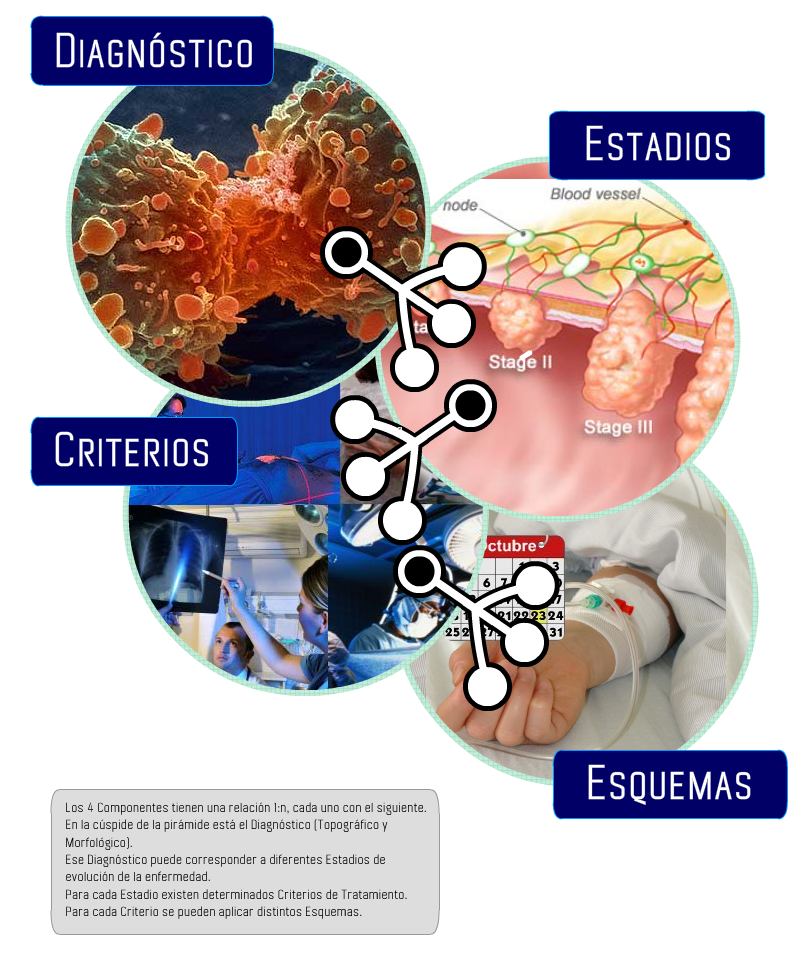
Componentes del Pautado
34
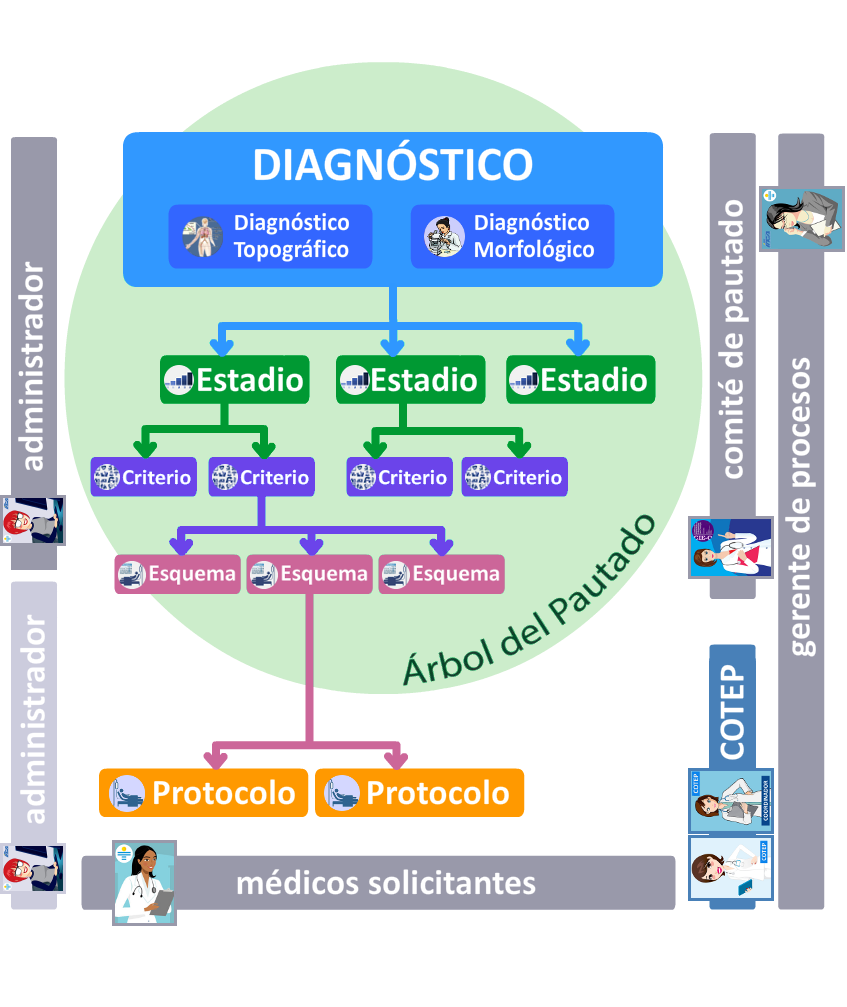
Árbol del Pautado
35
36
Consulta de Esquemas
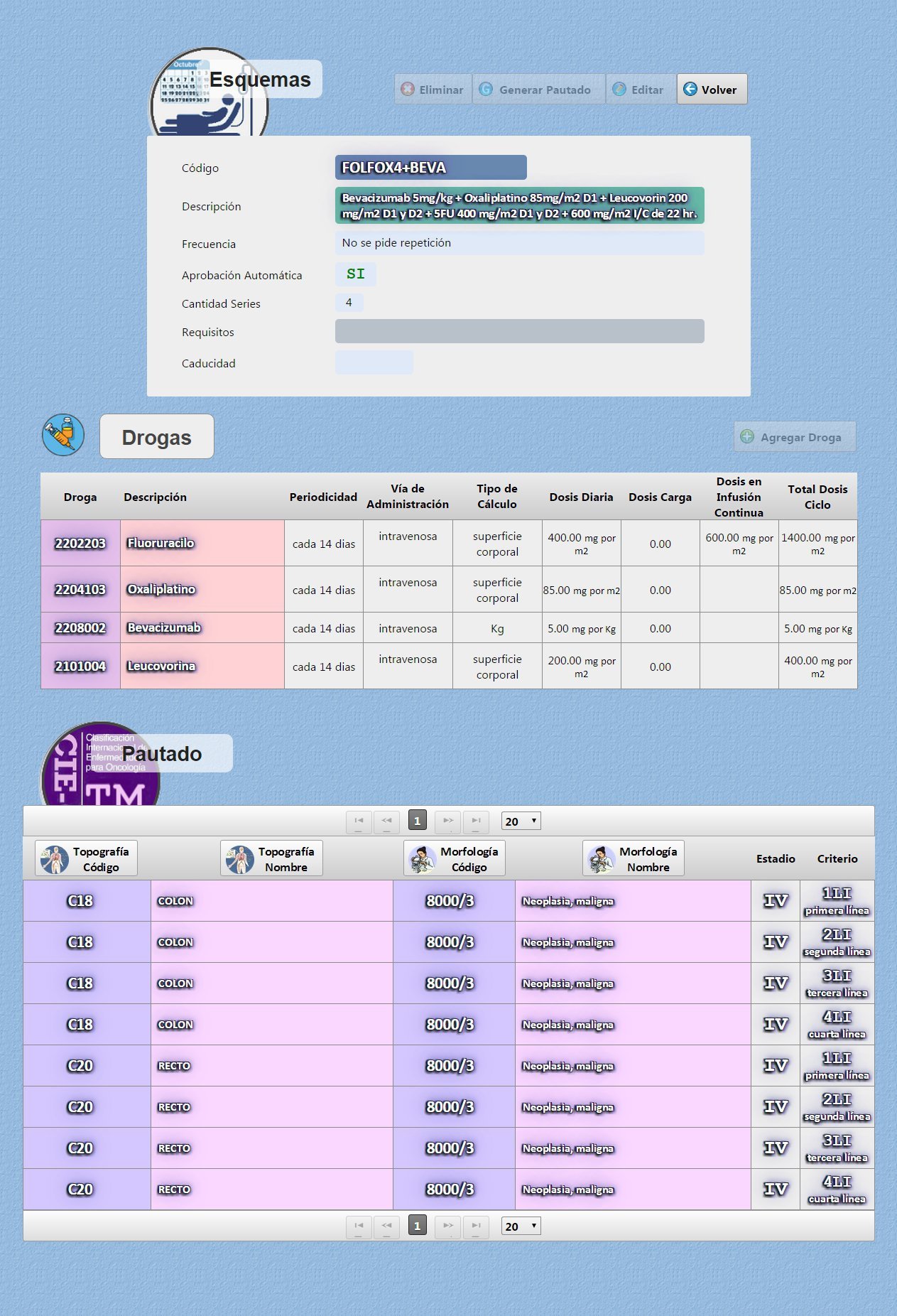
Consulta de Esquema
En el Detalle del Esquema aparecen las listas de Drogas y Pautados.
37
Consulta del Pautado de cada Esquema
38
Farmacovigilancia
Efectos Secundarios
derivados de la Quimioterapia
  • Es responsabilidad del Médico Solicitante el ingreso de los Efectos Secundarios que se producen durante o posteriormente a la administración de las Drogas de los Esquemas.
  • Algunas veces es posible identificar durante la administración a que droga corresponde un efecto, sin embargo con los efectos secundarios producidos luego de que el esquema es administrado es difícil de adjudicar una droga o fármaco con precisión y es posible atribuirlos al esquema.
Datos Necesarios para el Ingreso
de un Efecto Secundario
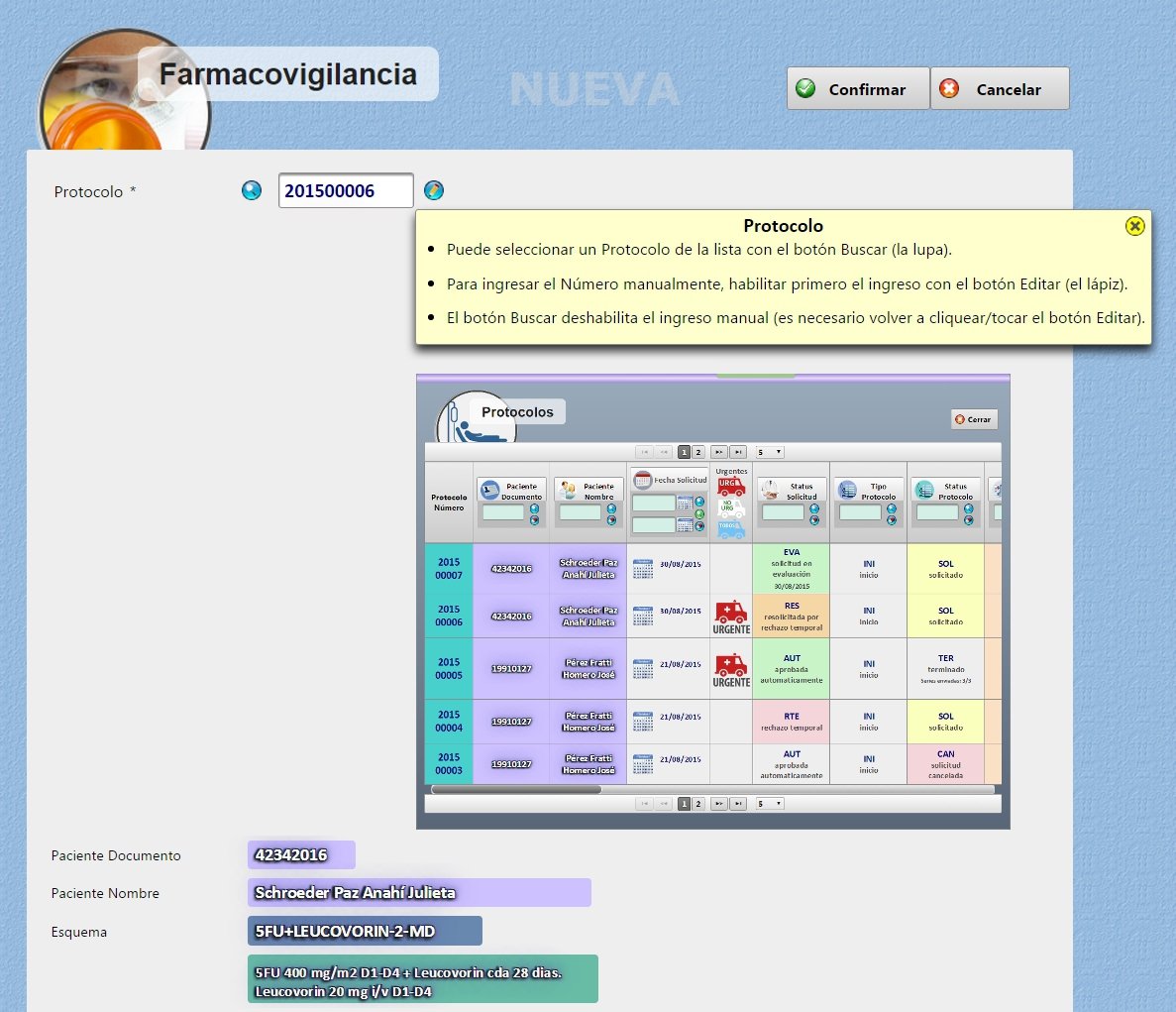
  • Protocolo: el Efecto Secundario que se ingresará debe corresponder a UN Protocolo, identificado por Número.
  • Paciente y Esquema: una vez ingresado el Protocolo, el Sistema completa los datos del Paciente y del Esquema.
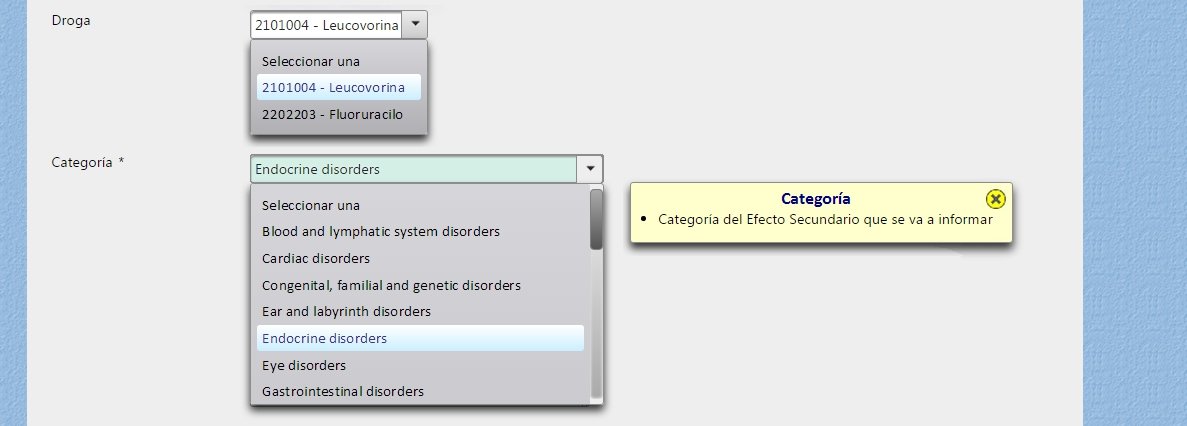
  • Droga: es un dato opcional, si de deja en blanco se asume que el Efecto informado se se refiere al Esquema.
  • Categoría: los Efectos Secundarios se agrupan por Categorías y es necesario primero identificar a qué Categoría pertenece el Efecto que se ingresará.
  • Efecto Secundario: el Sistema solo muestra los Efectos de la Categoría seleccionada.
  • Score: de la misma manera solo aparecen los Scores del Efecto Secundario seleccionado.
  • Descripción: aquí se constatarán todas las particularidades del paciente.
  • Medicación: es importante en el reporte de farmacovigilancia constatar los f谩rmacos recibidos antes y durante la administraci贸n, as铆 como los f谩rmacos que habitualmente recibe el paciente.
39
Ingreso de un Efecto Secundario
  • Entrar en la opción Farmacovigilancia.
  • Presionar el botón  Agregar Farmacovigilancia .
40

Después de ingresar todos los datos, presionar el botón  Confirmar 
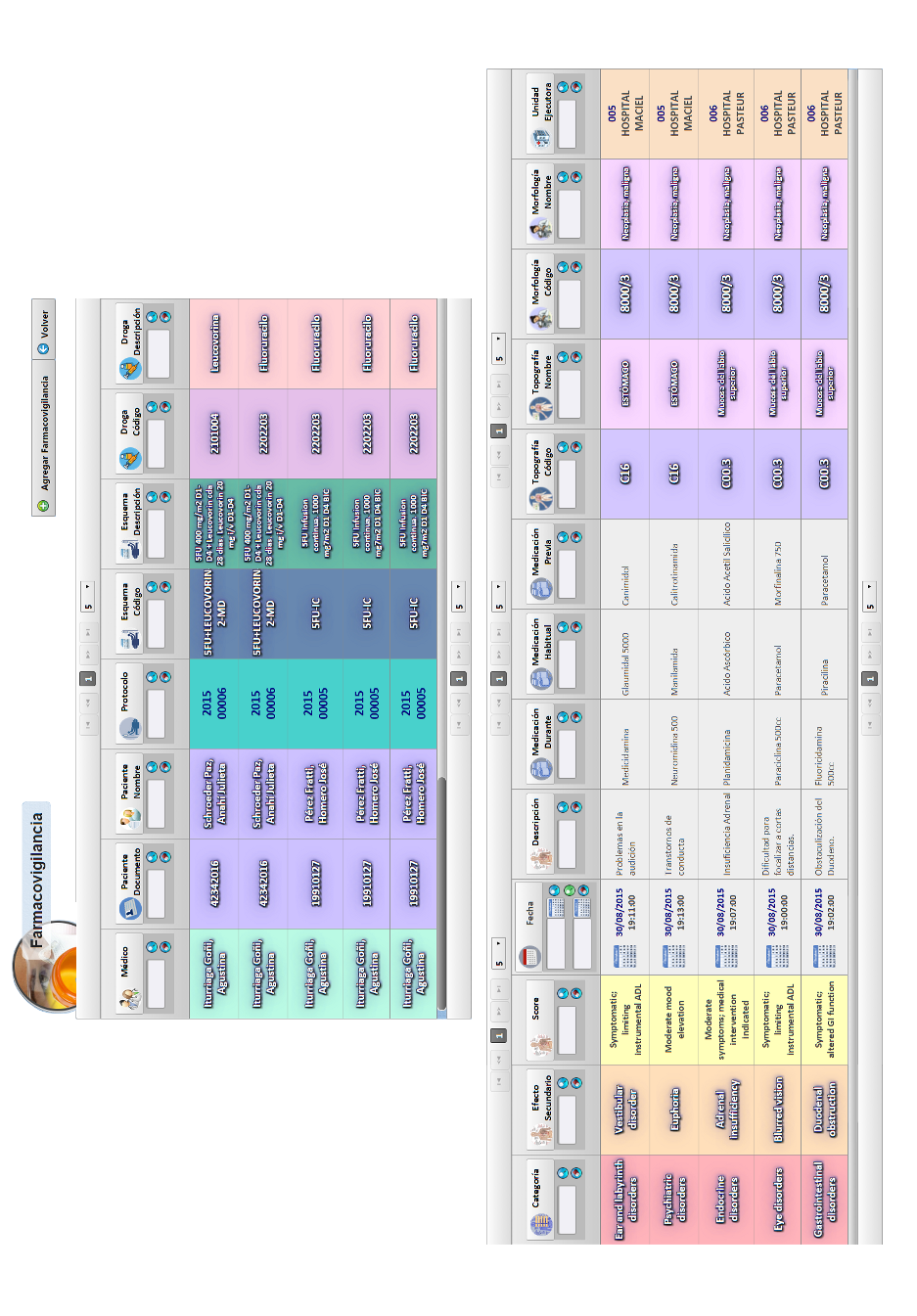
De vuelta en la Planilla se puede consultar este Efecto recién ingresado presionando en el renglón (ver página siguiente).
41
42
43
Solicitudes Especiales
Propuesta de Nuevos Esquemas
al Comité de Pautado
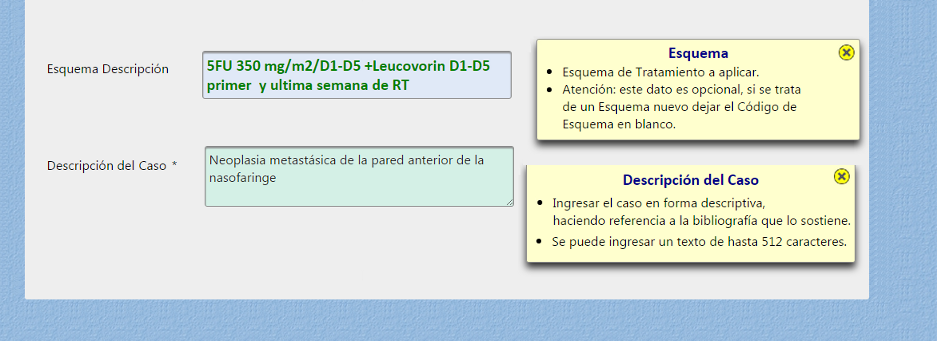
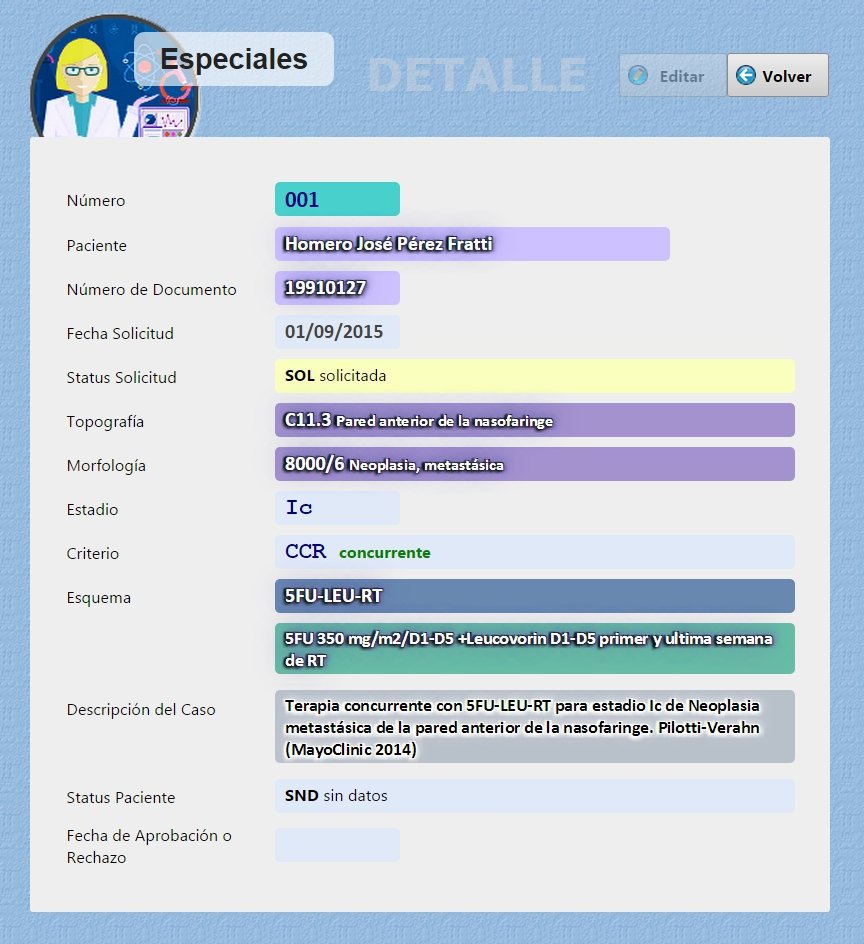
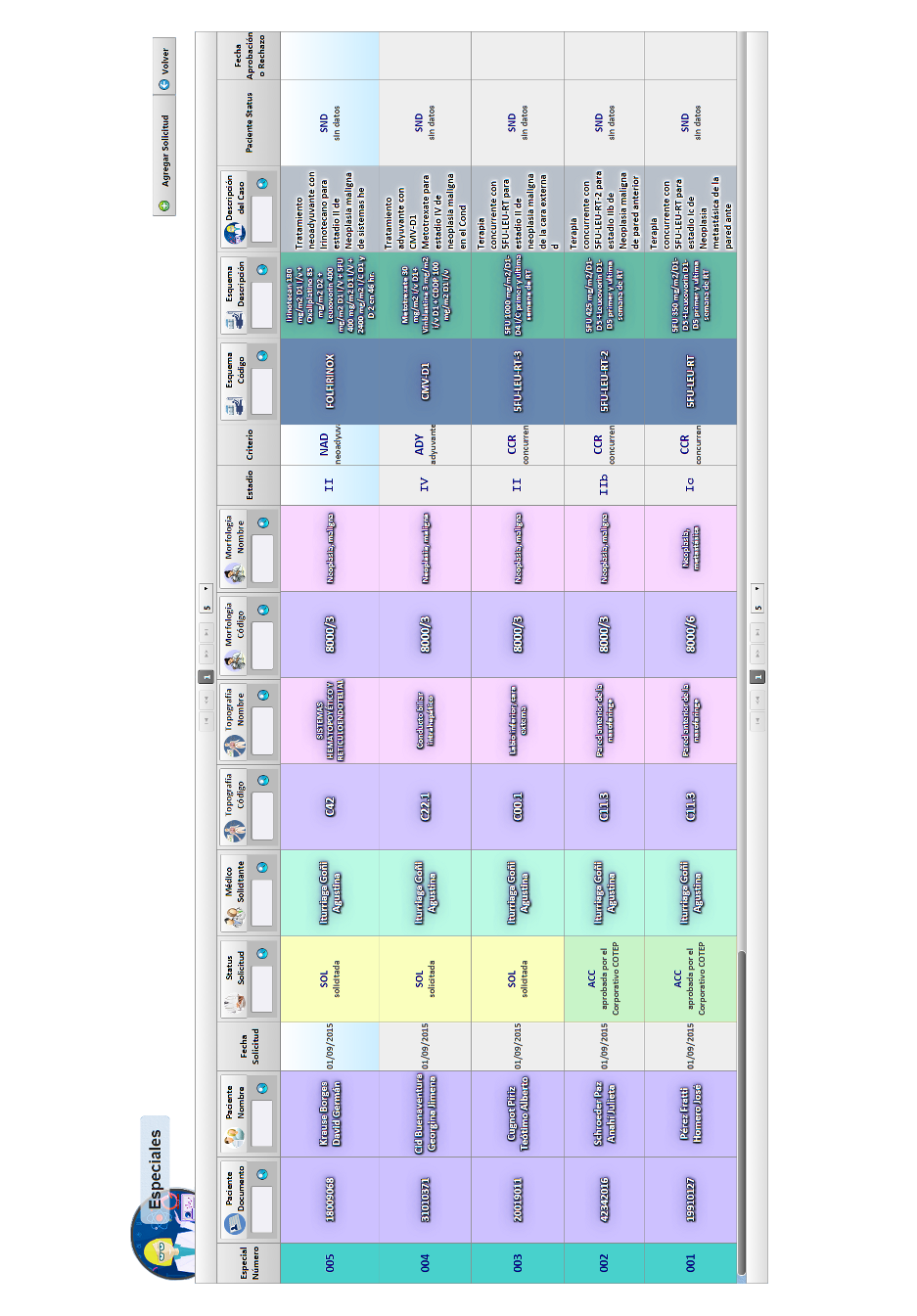
  • Cualquier Médico Solicitante puede proponer al Comité de Pautado la incorporación de un nuevo esquema solicitando una quimioterapia especial. Se ingresa el caso en forma descriptiva, haciendo referencia a la bibliografía que lo sostiene.
  • Se alerta al Comité de Pautado y este decide su incorporación o no, en ambos casos además se alerta al Médico Solicitante y en caso de incorporar un esquema nuevo para un CIEO/Estadio y Criterio/os se anuncia a todos los médicos del sistema.
  • Si el nuevo Esquema es aceptado para el caso presentado, el Médico Solicitante inicia un proceso de solicitud estándar como en todos los otros casos.
Elementos necesarios para proponer
un Nuevo Esquema
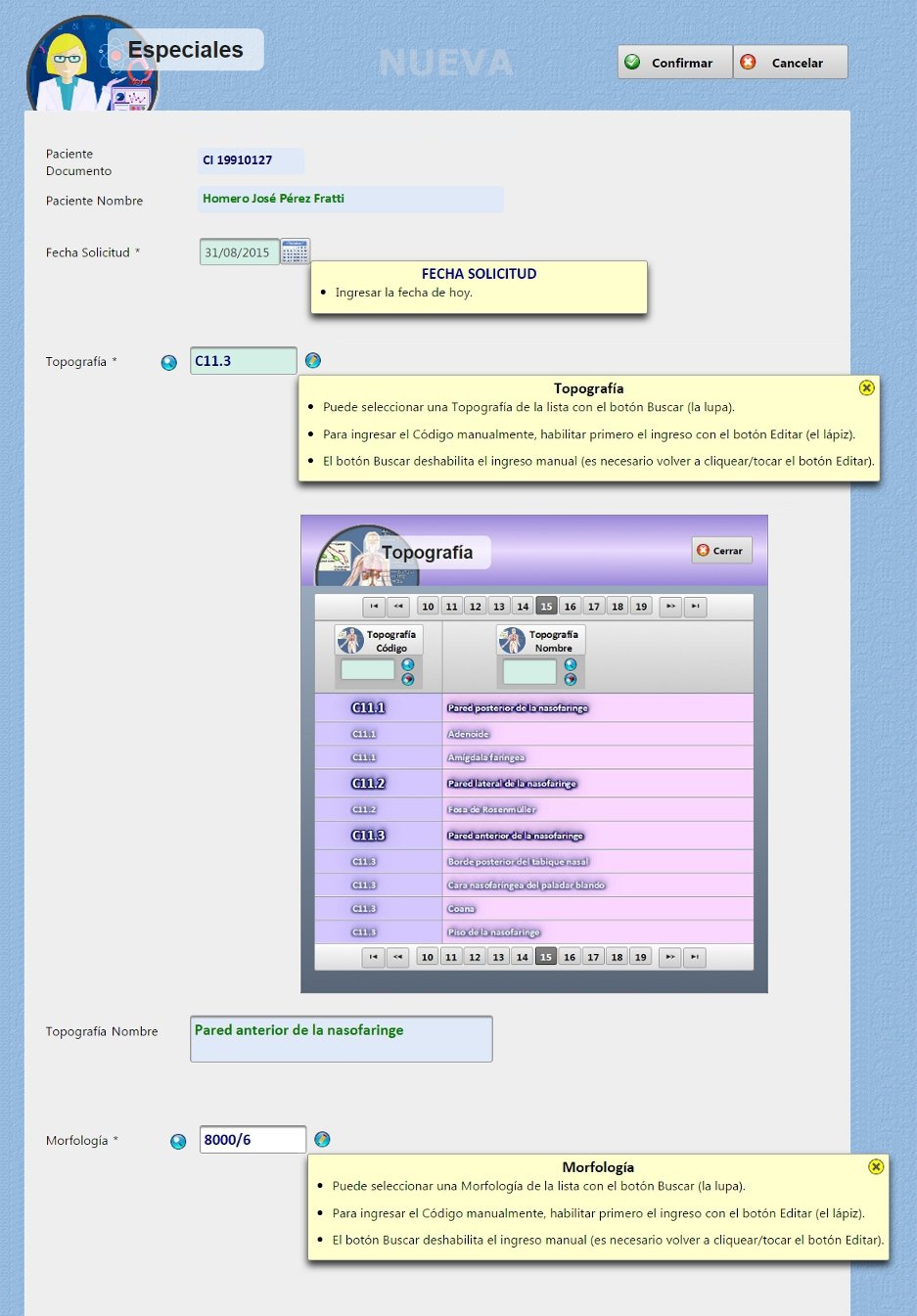
  • Paciente: la propuesta debe estar basada en un caso concreto, es necesario informar el Documento del Paciente.
  • Diagnóstico Topográfico :  indicar con precisión  la localización del tumor a tratar  mediante la selección  de un Diagnóstico Topográfico.
  • Diagnóstico Morfológico :  indicar la histología del tumor a tratar  mediante la selección  de un Diagnóstico Morfológico.
  • Estadio: se debe indicar para que Estadio se está proponiendo este Esquema.
  • Criterio: seleccionar para que Criterio se está proponiendo el Esquema.
  • Esquema: seleccionar el Esquema propuesto entre los ya existentes o si es un tratamiento nuevo dejar este dato en blanco.
  • Descripción del Caso: describir el caso citando referencias bibliográficas.
44
45
46
47
48
Noticias
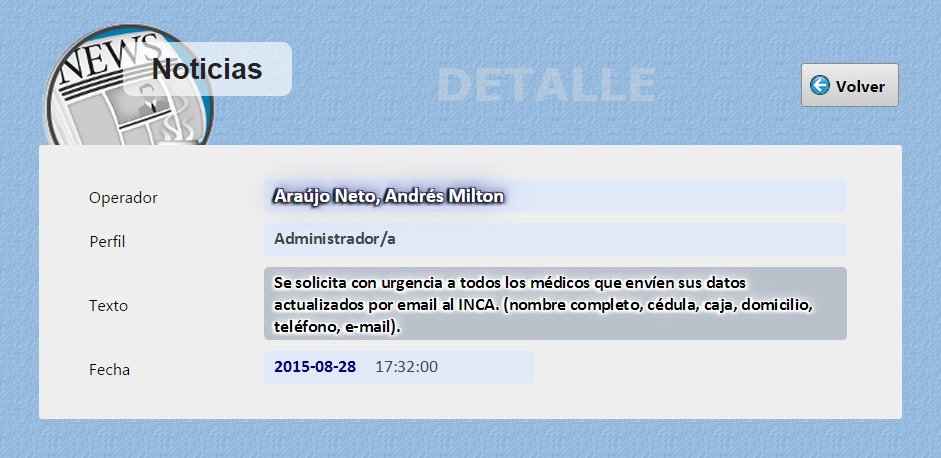
Los usuarios reciben noticias enviadas por Administradores y Gerentes,
una vez leídas se pueden pasar al histórico con el botón de la última columna.
Detalle (ficha) de una Noticia.
49
Alertas generadas en la Aprobación de una Solicitud
En este ejemplo participan el médico Solicitante, un miembro de la COTEP y por último un Coordinador de la COTEP.
50
Alertas
Detalle (ficha) de una Alerta, informando los Operadores a quienes se envió esa Alerta.
Alertas
Es un Sistema Automático de Mensajes que mantiene informados al instante a los usuarios.
El algoritmo de generación de mensajes garantiza que cada usuario reciba solamente las Alertas que puedan interesarle.
Pueden ser Alertas Generales, de las UEs donde trabaja el Profesional o generadas por los Tratamientos en curso a sus Pacientes.
El Sistema garantiza la confidencialidad de los datos, solamente son informados los usuarios autorizados a recibir esa información. Cuando un Solicitante realiza una Réplica, por ejemplo, son informados todos los Miembros de la COTEP.
El Administrador recibe alertas sobre datos faltantes, tareas o tratamientos inconclusos así como avisos tempranos de su cronograma de trabajo, permitiéndole gestionar un gran volumen de información.
51
PAUTADO
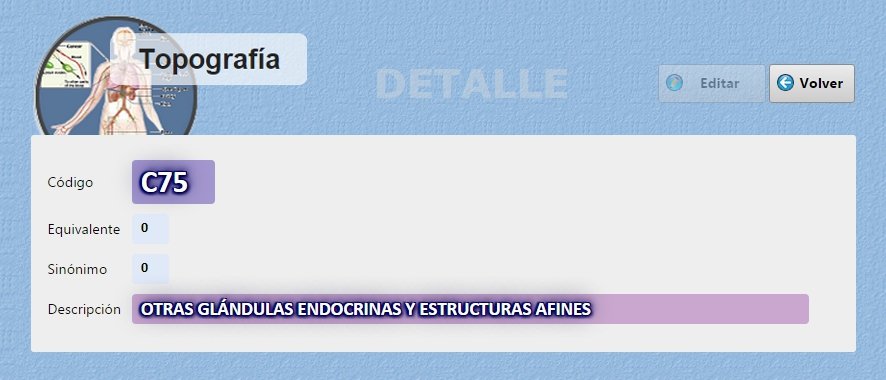
Diagnóstico Topográfico
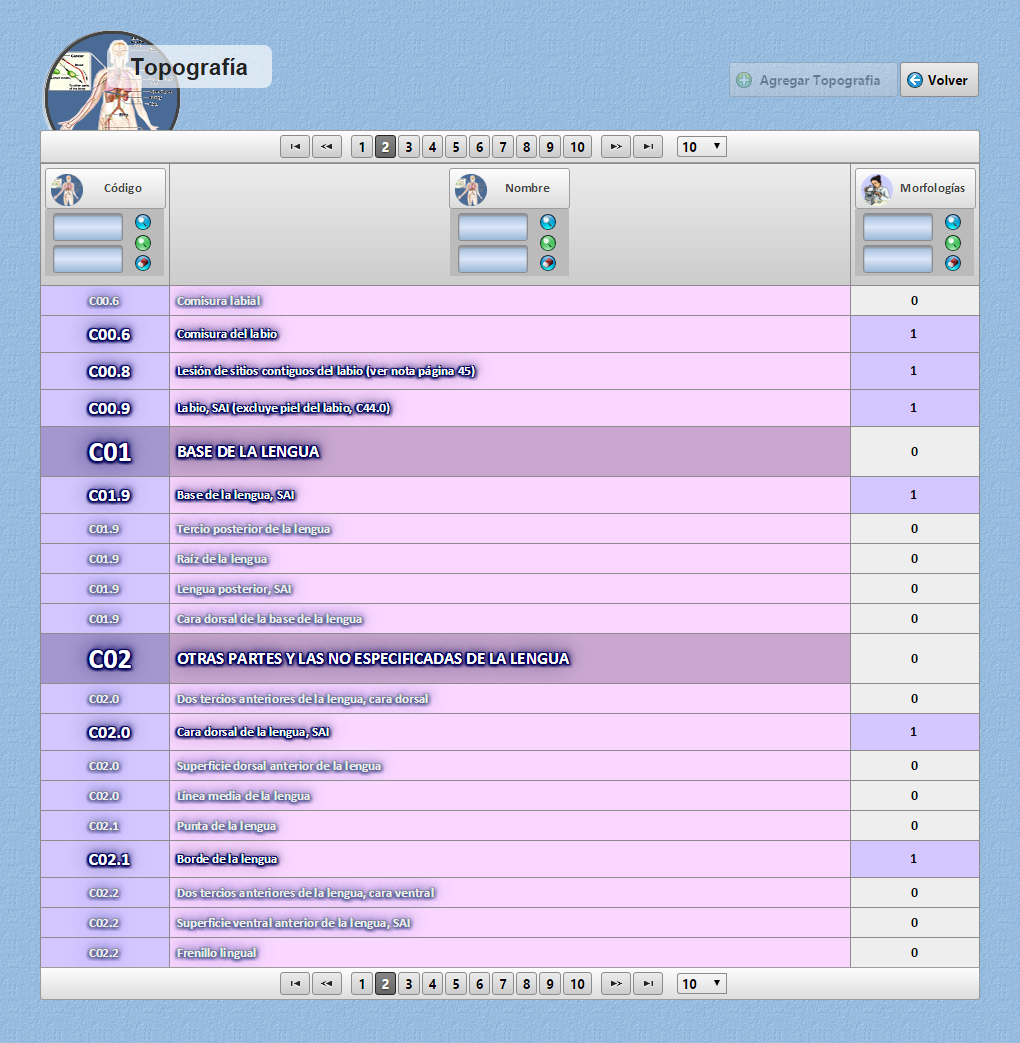
Las Categorías aparecen con fondo oscuro.
Los preferidos están en texto negro y los Equivalentes y Sinónimos en texto gris.
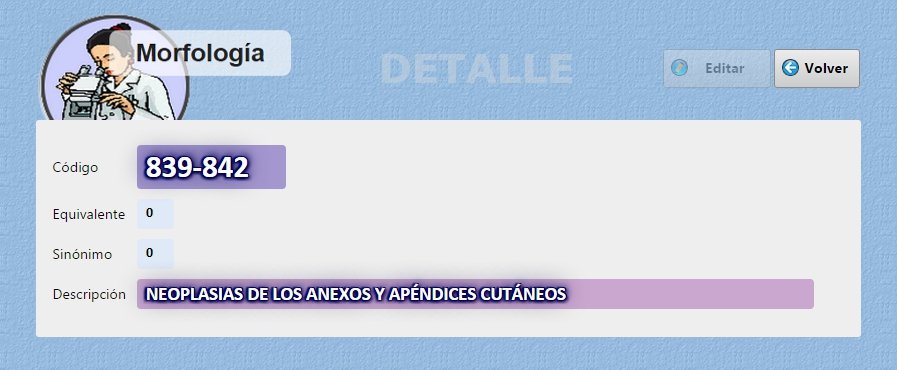
Cliqueando o presionando un renglón de la Planilla se accede al Detalle de un ítem.
52
PAUTADO
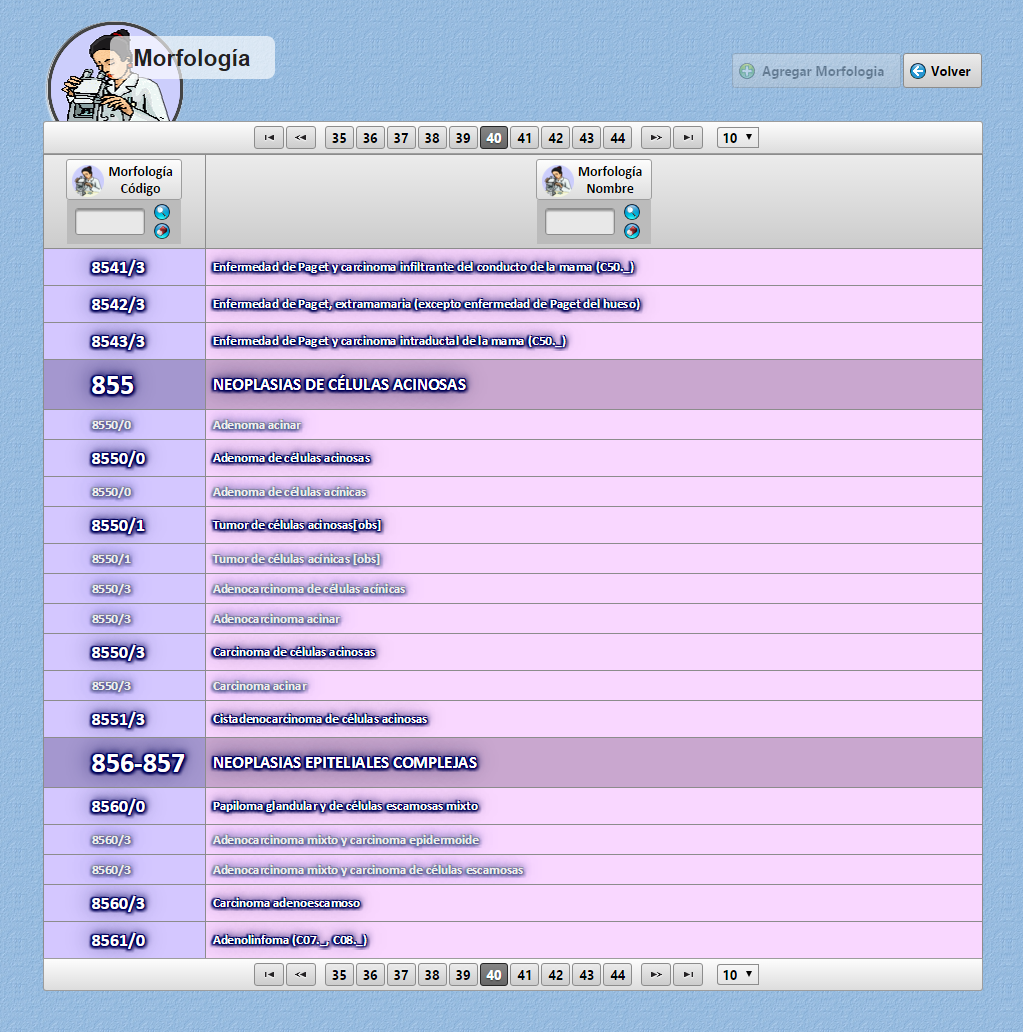
Diagnóstico Morfológico
Las Categorías aparecen con fondo oscuro.
Los preferidos están en texto negro y los Equivalentes y Sinónimos en texto gris.
Cliqueando o presionando un renglón de la Planilla se accede al Detalle de un ítem.
53
DIAGNÓSTICOS
  • OncoTherapy implementa el Diagnóstico siguiendo la Clasificación Internacional de Enfermedades Oncológicas (CIE-O) de la OMS.
  • En esta clasificación el Diagnóstico está formado por 2 componentes: el Código Morfológico (que identifica el tipo de célula o histología del tumor) y el Código Topográfico (su localización anatómica).
  • Para cada Código existe un Término Preferido y pueden existir Términos Equivalentes. A su vez, tanto el Preferido como los Equivalentes pueden tener Sinónimos.
  • Aunque en la creación de Pautados y otras opciones el operador puede seleccionar un Equivalente o un Sinónimo el Sistema almacena siempre el Preferido.
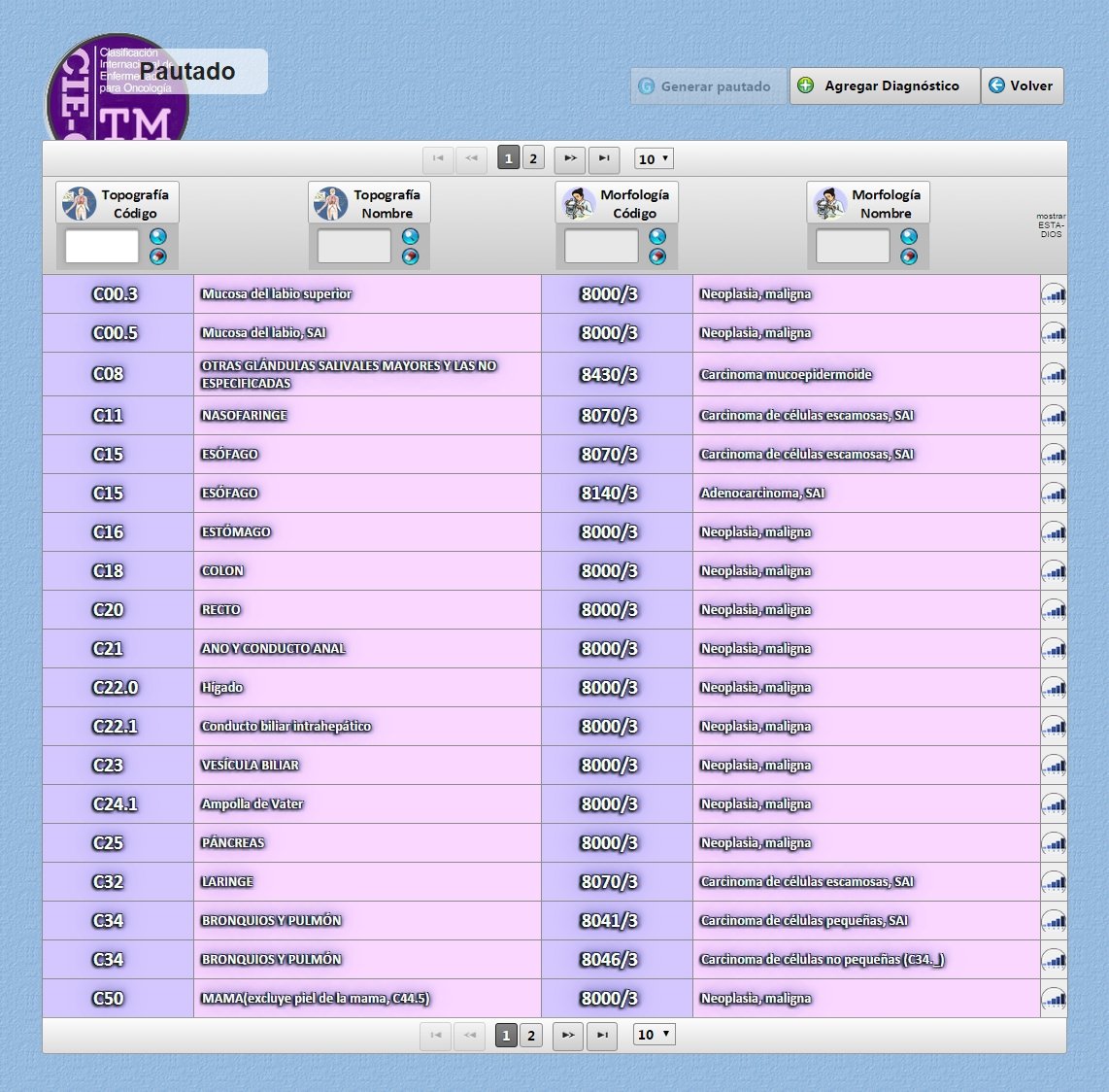
Al entrar en la Opción Consulta Pautado(cascada) aparece esta Planilla.
Para expandir o cerrar los niveles de la Cascada usar el botón que aparece al final del renglón.
Navegando como se muestra en la siguiente página se pueden visualizar las conexiones a Estadios, Criterios y Esquemas.
54
55
56
Consulta de Pautado-Esquemas
57
58
59